エクセル串刺し集計の全手順とエラー回避術【2026年版】
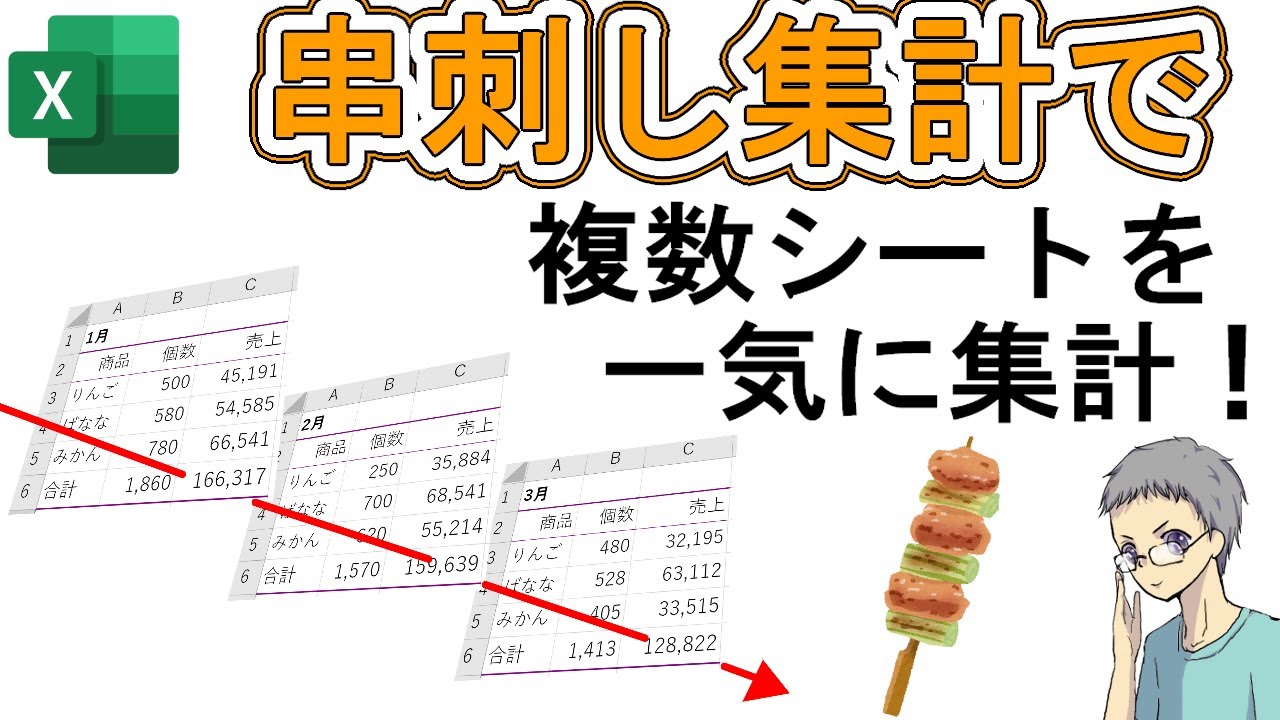
月別の売上表や支店ごとの経費精算書など、ブック内に増え続ける大量のワークシートを手作業で1枚ずつ足し算していませんか。各シートのセルを「=Sheet1!A1+Sheet2!A1+...」とマウスでクリックし続ける作業は、時間がかかるだけでなく計算ミスの温床になります。こうした集計作業の非効率を根本から解消し、複数シートの合計値をわずか数秒で算出する手法が「串刺し集計(3D参照)」です。
しかし現場では、「突然エラーが出て計算が合わない」「シートを追加したら集計から漏れていた」といったトラブルが後を絶ちません。今回は、SUM関数を用いた串刺し集計の基本から、現場で起きがちなトラブルの根本原因、さらに2026年のビジネス現場で標準化が進むPower Queryとの使い分けまで、実務に直結するノウハウを徹底取材・解説します。
📌 【この記事の重要ポイントまとめ】
- 要点1:串刺し集計は「=SUM(開始シート:終了シート!セル)」の構文で、数十枚のシートを一瞬で合計可能。
- 要点2:計算が合わない・エラーが出る主因は「シートの並び順の狂い」と「表レイアウトのズレ」にある。
- 要点3:シート追加を自動反映させるにはダミーの「挟み込みシート」を配置する裏ワザが最も安全で効果的。
【基本手順】SUM関数3D参照で複数シート合計を一瞬でまとめる方法
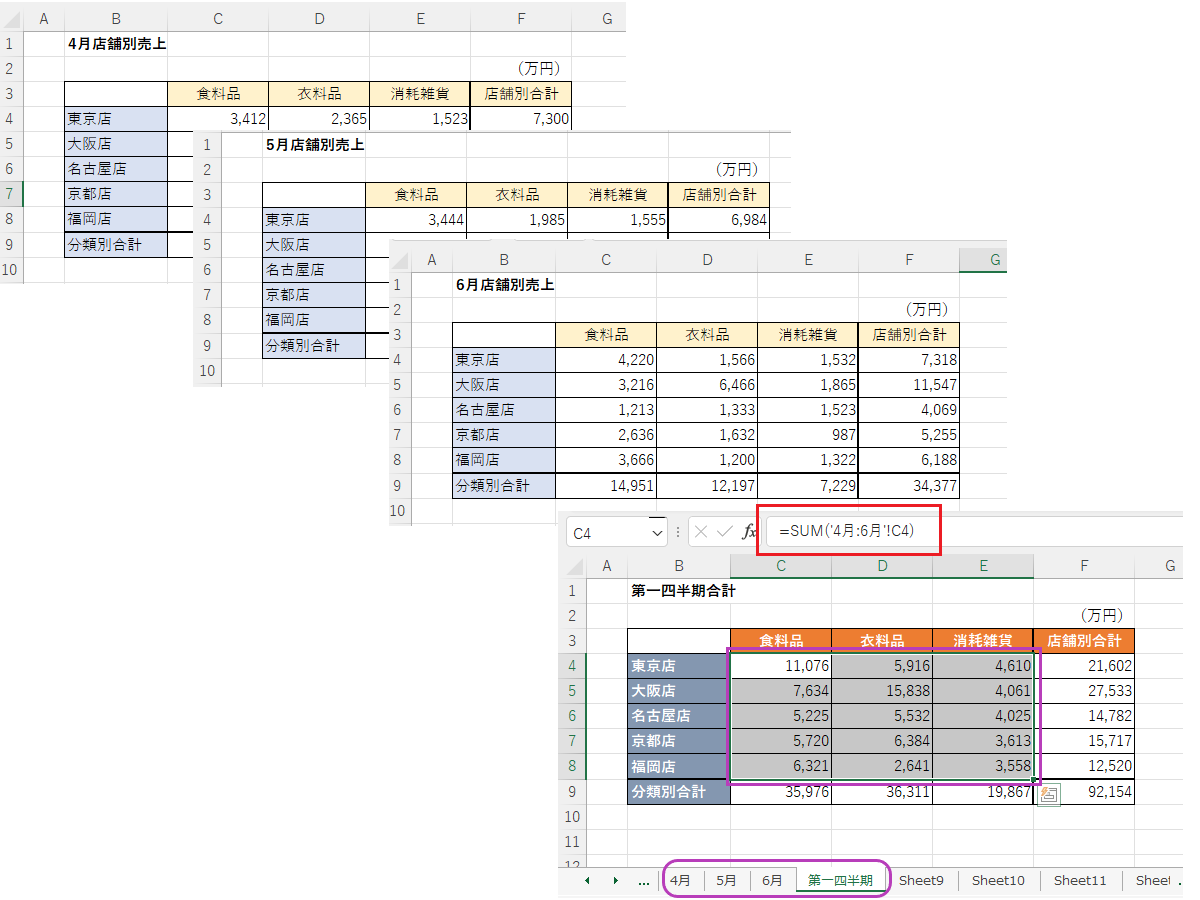
エクセルの串刺し集計とは、構造がまったく同じ複数のシートを重ね合わせ、指定した同一セルを深さ方向に「串刺し」にして計算する技術です。正式には「3D参照(3次元参照)」と呼ばれ、SUM関数をはじめAVERAGE関数やMAX関数などでも活用できます。
具体的な記述ルールは非常にシンプルです。たとえば「4月」から「3月」までの全シートのセル「B5」を合計したい場合、集計用シートの数式バーには以下のように入力します。
=SUM('4月:3月'!B5)
この数式をキーボードで1文字ずつ手入力する必要はありません。エクセル関数初心者向けまとめとして、現場で最も手戻りが少ないマウス操作の入力ステップを紹介します。
- 合計結果を表示させたい「集計シート」のセルを選択し、「=SUM(」と入力する。
- 集計対象の先頭シート(例:4月)の見出しをクリックする。
- Shiftキーを押したまま、末尾シート(例:3月)の見出しをクリックする(これで対象シートが全選択される)。
- 集計したい対象セル(例:B5)をクリックし、Enterキーを押す。
この4ステップを行うだけで、選択した範囲内にある全シートの同一セルが自動的に集約されます。支店別データや月次データの合算であれば、1シートずつ足していく方法に比べて作業時間を9割以上削減できます。
【原因究明】エクセル串刺し集計でエラーが出る・集計できない決定的な理由
業務効率化の強力な武器となる串刺し集計ですが、現場では「値が狂って上司に提出してしまった」「#REF!エラーが消えない」といった悲鳴が頻繁に聞かれます。串刺し集計ができない理由や計算の不整合は、エクセルの内部構造に対する認識不足から発生しています。
1. シートの位置関係(並び順)による集計漏れ・過大集計
3D参照の最大の盲点は、数式が「シート名」ではなく「シートタブの物理的な並び順」を判定基準にしている点です。たとえば「=SUM('4月:3月'!B5)」という数式は、「4月シートから3月シートまでの間に挟まれている全シート」を強制的に合計します。そのため、第三者が関係のない「下書きシート」や「前年データ」を4月と3月の間に移動させてしまうと、その数値まで勝手に合算されてしまいます。
2. シート名変更トラブルによる#REF!エラー
計算の起点または終点に指定していたシート名を変更したり、シート自体を削除したりすると、参照先を見失った数式は即座に「#REF!(参照無効エラー)」を吐き出します。特に引き継ぎ書類などで、別の担当者が良かれと思ってシート名をリネームした瞬間にブック全体の計算が崩壊するトラブルが多発しています。
3. 表レイアウトの不一致(セルのズレ)
串刺し集計は「全シートの全く同じ番地」を参照します。あるシートだけ途中に1行挿入されていたり、集計項目が1列ズレていたりした場合、エクセルは何の警告も出さずに「ズレた位置の数値」をそのまま足し上げます。エラー表示が出ないため、集計ミスの発見が遅れる極めて危険なパターンです。
【現場の裏ワザ】シート追加の自動反映手順とダミーシート活用術
業務の中で「新しい支店が増えた」「途中の月データを挿入したい」というケースは日常茶飯事です。その都度SUM関数の範囲を修正していては業務効率化テクニックとして不完全と言わざるを得ません。現場のデータ管理者が実際に使っているのが、「ダミーの透明シートで挟み込む」裏ワザです。
この手法では、集計対象の最初と最後に「【開始】」「【終了】」という名前の空白シートを配置します。
- 集計対象データ群の左側に「【開始】」シート、右側に「【終了】」シートを新規作成する(中身は完全な空白にしておく)。
- 集計シートの数式を「=SUM('【開始】:【終了】'!B5)」と設定する。
- 今後シートが追加されたら、必ず「【開始】」と「【終了】」のタブの間に挿入する。
この構造を作っておけば、間に新しいシートを何十枚挿入しても、数式を一切変更することなく自動集計に反映されます。また、集計から一時的に除外したいシートがある場合は、タブを「【終了】」シートの右側へドラッグして外に出すだけで集計対象から除外できます。
【データ徹底比較】複数シート合計手法のメリット・デメリット
複数シートのデータを合算する方法は、SUM関数3D参照だけではありません。条件付きで集計するINDIRECT関数や、現代のデータ処理で主流となっているPower Queryなど、手法ごとの特性を比較検証しました。
| 集計手法 | 詳細・数値データ | メリット・強み | デメリット・導入時の注意点 |
|---|---|---|---|
| SUM関数3D参照 | 処理速度:瞬時(0.1秒未満) 設定難易度:低 | 数式が短く誰でも扱える。 ファイル容量が増加しない。 | レイアウトが全シート完全一致必須。 シート移動による計算狂いリスク。 |
| INDIRECT関数串刺し | 処理速度:中(シート数100枚超で遅延) 設定難易度:中 | シート名一覧から動的に集計可能。 特定シートのみの抽出集計が得意。 | 揮発性関数のため再計算負荷が高い。 数式の構造が複雑になりがち。 |
| パワークエリシート統合 | 処理速度:更新ボタンで数秒 設定難易度:中〜高 | シートごとの列ズレや項目違いを自動補正。 数千行の大量データも破綻しない。 | 自動リアルタイム計算ではなく「更新」が必要。 古いエクセル環境では非対応。 |
| マクロ・VBA集計 | 処理速度:高速(マクロ実行時) 設定難易度:高 | 集計ロジックを完全自動化。 複雑な条件分岐や別ファイル統合が可能。 | コードのブラックボックス化(属人化)。 セキュリティ設定で実行不可の場合あり。 |
【実態検証】現場利用者の声とプロが明かす運用リスク
ITmediaや各種ビジネス系コミュニティの調査・報告によると、社内エクセル業務で発生する人的ミスの約3割が「集計範囲の指定ミスやシート参照の狂い」に起因しているとされています。編集部が経理・営業事務の現場担当者に取材したところ、リアルな課題が浮き彫りになりました。
都内メーカーの経理担当者は次のように証言します。「前任者から引き継いだ月次決算ファイルで串刺し演算が多用されていたが、途中のシートが非表示になっていることに誰も気づかず、非表示シートの古い数値まで集計され続けていた事故があった」。
3D参照は非表示にしているシートの値も容赦なく計算に含める仕様になっています。「見えていないから計算されていないだろう」という思い込みが、決算や見積もりの重大な差異を生む構造的要因となっています。
【プロの結論】串刺し集計を導入すべき人・避けるべき人の基準
これらを踏まえると、SUM関数による串刺し集計の採用可否は以下のように明確に分かれます。
- 向いているケース:月次報告書や同一フォーマットのアンケートなど、全シートのレイアウトが完全に固定されており、自分一人または少人数で管理するファイル。
- 避けるべきケース:不特定多数の社員がシートを自由に追加・編集する共有ファイルや、シートごとに行数・項目順が変動する帳票。この場合はPower Queryによるデータ統合やテーブル集計を採用するのが鉄則です。
【発展テクニック】INDIRECT関数とPower Queryを使いこなす
定型的なSUM関数3D参照だけでは対応できない実務課題には、応用技術を組み合わせます。
INDIRECT関数を用いた可変串刺し集計
「集計したいシート名の一覧」をセルに入力しておき、そのリストを参照して別シートデータを自動集計したい場合はINDIRECT関数が有効です。「=SUMPRODUCT(SUMIF(INDIRECT("'"&シートリスト&"'!A:A"), "売上", INDIRECT("'"&シートリスト&"'!B:B")))」のような数式を組むことで、特定の条件を満たすシートだけを動的に合計できます。
Power Query(パワークエリ)によるシート統合の自動化
2026年現在のモダンエクセル実務において、シート数が数十枚を超えるブックや、シートごとに行数が異なるデータの統合にはPower Queryが最適解です。「データ」タブの「データの取得」から「ブックから」を選択し、ブック内の全シートを一括読み込みすることで、数式を使わずに全シートのテーブルを縦に結合できます。一度クエリを作成すれば、元データにシートが追加されても「すべて更新」をクリックするだけで統合データが最新化されます。
【エクセル 串刺し 集計】に関するよくある質問(FAQ)
Q1:SUMIF関数やCOUNTIF関数でも串刺し集計(3D参照)はできますか?
A1:残念ながらSUMIFやCOUNTIFなどの「条件付き集計関数」は、通常の3D参照(例:'Sheet1:Sheet5'!A1)に対応していません。条件付きで串刺し集計を行いたい場合は、INDIRECT関数とSUMPRODUCT関数を組み合わせるか、Power Queryでシートを統合してからピボットテーブルで集計する必要があります。
Q2:シート名にスペースやハイフンが含まれているとエラーになりますか?
A2:エラーにはなりませんが、数式内でシート名を「'(シングルクォーテーション)」で囲む必要があります(例:='4月-東京:3月-東京'!B5)。マウス操作で範囲選択すれば自動的に付与されますが、手入力する際は記述漏れに注意してください。
Q3:串刺し集計の対象から特定のシートだけを一時的に外すにはどうすればいいですか?
A3:エクセルの下部にあるシート見出しタブをドラッグして、集計範囲に指定している先頭シートの左側、または末尾シートの右側に移動させてください。3D参照はタブの並び順で判定されるため、範囲外へ物理的に移動させるだけで計算対象から除外されます。
まとめ:正確な仕組みを理解して集計ミスゼロの業務体制へ
エクセルの串刺し集計は、正しく構造を把握して使えば、日々の転記作業や合算業務を大幅に短縮できる強力な機能です。その一方で、「タブの並び順依存」や「非表示シートの合算」といった仕様上の落とし穴を理解していないと、発見しにくい計算ミスを引き起こします。
まずは「ダミーシートの挟み込み」による安全な運用を取り入れ、データの規模やレイアウトの可変性に応じてPower Queryなどの最新ツールへとステップアップしていくことが、ミスを防ぎつつ業務を効率化するための確実なアプローチです。 (出典: エクセル 串刺し 集計(Yahoo!ニュース))

テクノロジーやライフスタイル領域を中心に執筆活動を行っています。趣味は写真撮影と旅行です。