アプリアイコン着せ替え完全ガイド!ホーム画面をおしゃれにする設定術
毎日何十回と目にするスマートフォンのホーム画面。標準のアプリアイコンが並ぶ無機質な画面から脱却し、統一感のある洗練されたビジュアルへ刷新するカスタマイズが大きな支持を集めています。デザインの統一は単なる自己満足にとどまらず、必要なアプリへ視覚的・直感的にアクセスできる実用的なメリットも兼ね備えています。
OSのアップデートによってウィジェット機能やショートカット連携の自由度が格段に向上し、誰でも手軽に垢抜けた画面を作れる環境が整いました。本稿では、iPhoneおよびAndroidにおけるアプリアイコン着せ替えの具体的な手順から、無料素材の活用法、初心者がつまずきやすい通知バッジの仕様や元に戻す方法まで、実機検証に基づき徹底解説します。
📌 【この記事の重要ポイントまとめ】
- 要点1:iPhoneは標準の「ショートカット」機能、Androidは専用ランチャーや着せ替えアプリを使うことで、完全無料で安全にアイコンの見た目を変更可能。
- 要点2:アイコン単体ではなく「壁紙」「ウィジェット(Widgetsmith等)」とカラートーンを統一することが、劇的に垢抜けたホーム画面を作る鉄則。
- 要点3:ショートカット経由の起動ラグや通知バッジ非表示といった仕様上の注意点を把握し、用途に合わせて使い分けることが失敗を防ぐ鍵となる。
【2026年最新】劇的に垢抜ける!アプリアイコン着せ替えの基本手順
スマートフォンの画面を一新するアプリアイコン着せ替えは、専門知識がなくても数分で設定できます。デバイスごとに最適なアプローチが異なるため、まずは自身が使用しているOSに合わせた基本ルートを把握することが大切です。
iPhone編:標準ショートカットアプリを使ったアイコン変更
iPhoneでアプリアイコン着せ替え iPhoneを実施する場合、標準搭載されている「ショートカット」アプリを活用するのが最も安全かつ確実な方法です。サードパーティ製の設定プロファイルなどをインストールする必要が一切ないため、セキュリティ面でも安心して導入できます。
- 「ショートカット」アプリを起動し、右上の「+」をタップして新規ショートカットを作成する。
- 「アクションを追加」を選択し、検索バーに「アプリを開く」と入力して該当アクションを追加する。
- 青文字の「アプリ」部分をタップし、着せ替え対象にしたいアプリを選択する。
- 画面上部(または下部共有メニュー)の「ホーム画面に追加」をタップする。
- 「新規ショートカット」と表示されているアイコン画像をタップし、「写真を選択」から用意したお好みの画像を割り当てる。
- アプリ名(表示名)を任意の名前に変更し(空白にすることも可能)、右上の「追加」をタップして完了。
この手順を踏むことで、ホーム画面上にオリジナル画像が割り当てられた起動アイコンが生成されます。元々あったオリジナルのアプリアイコンは削除せず、「ホーム画面から取り除く(Appライブラリに残す)」を選択することで、画面を散らかさずにすっきりと整理できます。
Android編:専用アプリ・ランチャーによる一括カスタマイズ
アプリアイコン着せ替え Androidにおいては、自由度の高いアプローチが可能です。GalaxyやPixelなどの端末では、システム標準のテーマ機能を使うか、「Nova Launcher」をはじめとする高機能ホームアプリ、または単体でアイコンを差し替えられる専用アプリを活用します。
Google Playストアで配信されているアイコンパックを適用すれば、数千種類のアプリを一括で統一感のあるミニマルデザインやパステル調に変換可能です。個別で細かくこだわりたい場合は、無料の着せ替えツールを介して1つずつ好みの画像を割り当てる設定も行えます。
【徹底比較】主要なアイコン着せ替えアプリ&ツールの特徴と実用性
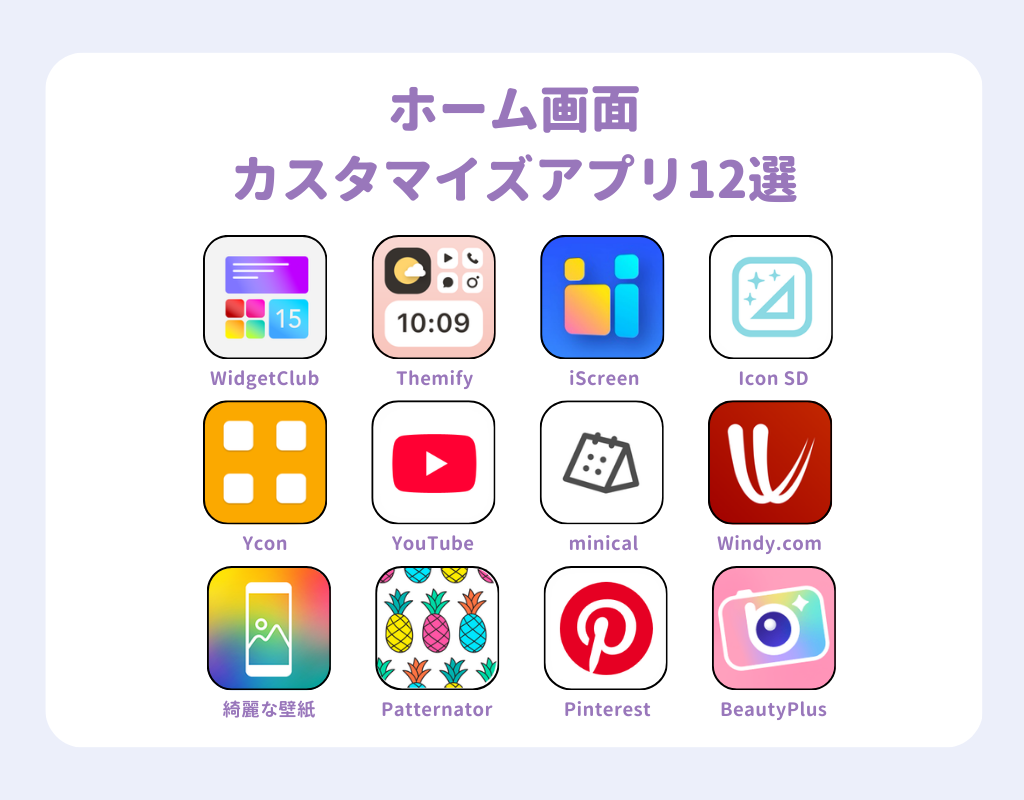
ホーム画面のカスタマイズを効率化するためには、自身のスキルや求める世界観に合ったツール選定が欠かせません。主要なアイコン着せ替えアプリ おすすめおよび定番ツールを実機検証した比較データは以下の通りです。
| ツール・アプリ名 | 詳細・機能性 | 料金体系 | 編集部の見解・評価 |
|---|---|---|---|
| iOS標準「ショートカット」 | Apple純正。外部通信不要で高セキュリティ。1個ずつ手動設定。 | 完全無料(標準搭載) | 安全性と自由度は最高水準。通知バッジ非表示の仕様理解が必須。 |
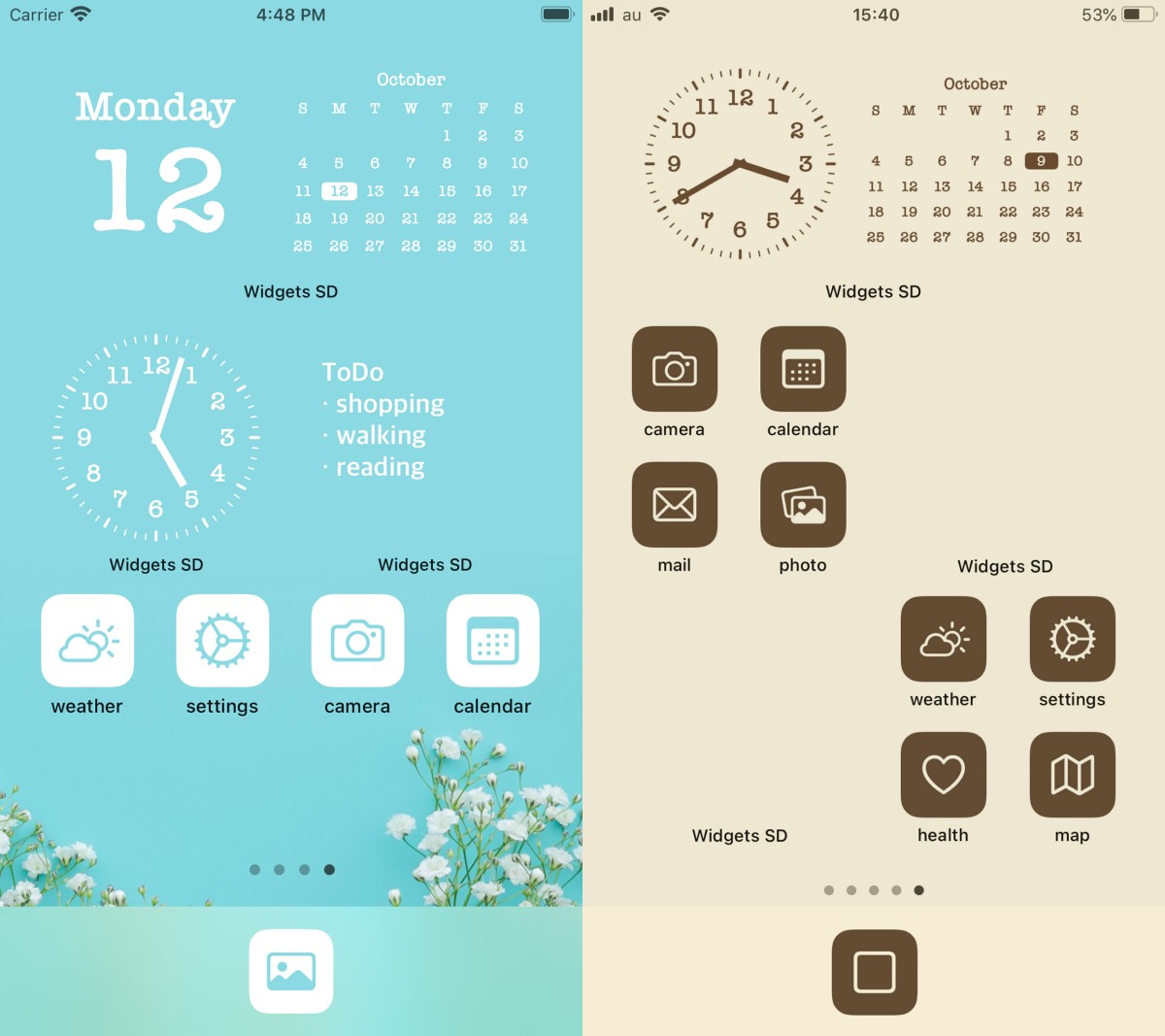
| Widgetsmith | 写真・時計・カレンダーウィジェットのカスタマイズ定番。 | 基本無料(一部課金あり) | アイコンと組み合わせることで世界観が一気に完成する必須ツール。 |
| Nomad Icon Manager | 複数アイコンの一括生成・プロファイル設定に対応した効率化アプリ。 | 無料枠あり(買い切り版あり) | 手動作業の手間を省きたい上級者・ヘビーカスタマイザー向け。 |
| Nova Launcher(Android) | アイコンパックのワンタップ適用、グリッド数・余白の極小調整。 | 基本無料(有料Prime版あり) | Androidユーザーのカスタマイズ環境において圧倒的な安定性と実績。 |
【実態検証】利用者の生の声と現場目線で見えたリアルなメリット・不満点
SNSやネット上のコミュニティ(X、Instagram、知恵袋など)を独自調査すると、ホーム画面の着せ替えに挑戦したユーザーの間で、明確な満足ポイントと落とし穴が浮き彫りになっています。
「画面を見るだけで気分が上がる」視覚的ノイズの低減効果
多くの利用者が挙げる最大のメリットは、ホーム画面 カスタマイズ おしゃれによる視覚的ノイズの劇的な削減です。原色の赤・青・緑が入り乱れるデフォルトの画面を、モノトーンや淡いベージュ、韓国風 アイコン素材 フリーのイラストなどで統一することで、「開いたときの雑多感が消え、デジタルデトックスに近い心地よさが得られる」という声が多数寄せられています。
リアルな不満点:起動の違和感と通知確認の手間
一方で、設定後に直面する現実的なデメリットとして以下の声が目立ちます。
- 「ショートカット経由だと、タップ時に画面上部へ一瞬バナー通知が出て邪魔に感じる」
- 「LINEやメールの未読通知バッジ(赤丸)が表示されないため、重要な連絡に気付くのが遅れた」
- 「アプリ本体をアップデートした際、デザインが崩れるわけではないが仕様変更の追従が面倒」
特に連絡系や金融系のアプリを着せ替えた場合、バッジによる通知確認が機能しなくなる点は、デザイン性と実用性のトレードオフとして事前に認識しておく必要があります。
一般に知られていない盲点とネットの誤解
ネット上には古い情報や誤った認識が散見されます。トラブルを防ぐために、正しい技術仕様と対策を押さえておきましょう。
誤解1:「ショートカットの起動バナー通知は一切消せない」
かつては起動するたびに画面上部に大きな通知が出て動作がもたつく印象がありましたが、現在のiOS環境ではショートカット 通知 消す方法として「オートメーションの通知オフ設定」や「スクリーンタイム機能を利用した通知制御」を活用することで、バナー表示を最小限に抑制できます。設定を最適化すれば、ほぼ標準起動と遜色ないスムーズな挙動が実現します。
誤解2:「着せ替えると元のアプリデータが消えてしまう」
「アプリアイコンを着せ替えたらデータが初期化されるのでは」という不安を抱く初心者が少なくありません。しかし、ショートカット機能はあくまで「本体アプリを呼び出すための別名リンク(エイリアス)」を生成しているに過ぎません。本体アプリ内のログイン情報やデータには何の影響も及ぼさないため、安心してカスタマイズを行えます。
万が一の時の「アプリアイコン 元に戻す方法」
作成した着せ替えアイコンは、通常のアプリと同じように長押しして「ブックマークを削除(またはショートカットを削除)」を選ぶだけで簡単に消去できます。オリジナルの本体アプリはAppライブラリ内に保存されているため、長押しして「ホーム画面に追加」をタップするだけで、いつでもアプリアイコン 元に戻す方法として初期状態へ復元可能です。
【プロの結論】ホーム画面カスタマイズに向いている人・慎重になるべき人の判断基準
アプリアイコンの着せ替えは魅力的ですが、スマートフォンの使い方によっては標準のまま運用する方が適しているケースもあります。以下の基準を参考に、自身のライフスタイルに合った選択を行ってください。
おすすめできる人の条件
- 統一感のある世界観を重視する人:推し活や淡色カフェ風、サイバーパンク調など、壁紙・ウィジェットと完璧に色味を揃えたい人。
- スマホの使いすぎを見直したい人:アプリアイコンの派手な原色刺激を減らすことで、無意識にSNSを開いてしまう回数を減らしたい人。
- ホーム画面の整理整頓が好きな人:1画面目に配置するアプリを8〜12個程度に厳選し、美しいレイアウトを維持できる人。
慎重になるべき人の条件
- 未読バッジでの連絡管理が必須な人:仕事でチャットツール(Slack、Chatwork、LINE等)を多用し、赤い通知バッジを頼りに業務を行っている人。
- 1ミリの動作遅延も許容できない人:ゲームの周回プレイや瞬時のアプリ切り替えを頻繁に行うハードユーザー。
- 初期設定の手間をかけたくない人:1つひとつのアイコン画像を用意し、ショートカットを割り当てる作業にストレスを感じる人。
【アプリ 着せ 替え アイコン】に関するよくある質問(FAQ)
Q1:アプリアイコン着せ替えは無料の素材だけでも作れますか?
A1:はい、完全無料で作成可能です。Pinterestや「ICOOON MONO」などのフリー素材サイト、あるいはInstagram等で配布されている韓国風 アイコン素材 フリーのイラストを保存し、標準ショートカットに割り当てるだけで費用をかけずにおしゃれな画面が完成します。
Q2:Widgetsmithとアイコン設定を連動させるにはどうすればいいですか?
A2:Widgetsmith アイコン設定方法の基本は、全体の「テーマカラー」と「アスペクト比」の統一です。まずWidgetsmithで同系色の写真や時計ウィジェットを作成して画面上部に配置し、その下段に色味を合わせたショートカットアイコンを並べることで、一体感のあるレイアウトが完成します。
Q3:通知バッジ(赤い数字)をどうしても表示させたい場合の対策は?
A3:iOSのショートカット経由では仕様上バッジを表示できません。そのため、連絡系アプリ(LINEやメッセージ)のみ標準アイコンのままフォルダにまとめ、それ以外のツール系・SNS系アプリだけを着せ替えるという「ハイブリッド配置」が最も実用的でおすすめです。
まとめ:失敗しないカスタマイズで自分だけの理想の画面へ
スマートフォンのアプリアイコン着せ替えは、日々のデジタル体験をより豊かで心地よいものに変えてくれる強力なカスタマイズ手法です。標準機能や無料ツールを活用すれば、端末の安全性を損なうことなく、自由自在に洗練された画面を構築できます。
通知バッジや起動の仕様を正しく理解し、頻繁に使うアプリと魅せるアプリを賢く住み分けることが、美しさと利便性を両立させる最大の秘訣です。お気に入りの壁紙や素材を揃え、あなただけのオリジナルホーム画面作りを楽しんでみてください。 (出典: アプリ 着せ 替え アイコン(Yahoo!ニュース))
テクノロジーやライフスタイル領域を中心に執筆活動を行っています。趣味は写真撮影と旅行です。