Excelチェックボックスのカウント術!新機能とCOUNTIF集計法
日々のタスク管理や進捗管理表で欠かせないExcelのチェックボックスですが、「チェックの付いた項目数を自動で集計したいのに、なぜか計算されない」と悩むビジネスパーソンは少なくありません。2026年現在のMicrosoft 365環境では、セルの値として直接扱えるセル内チェックボックスの普及が進んでいますが、従来のフォームコントロールを使用している場合など、環境に応じた集計ロジックの理解が不可欠です。
本記事では、多くの現場で発生する「カウントできないトラブル」の根本原因を解明し、COUNTIF関数を活用した即効性の高い集計手順から、新機能を用いた最新のチェックリスト集計方法まで、実務ですぐに役立つ実践ノウハウを分かりやすく解説します。
📌 【この記事の重要ポイントまとめ】
- 要点1:チェックボックスの集計は「TRUE/FALSE」の論理値をCOUNTIF関数でカウントするのが基本原則。
- 要点2:従来のフォームコントロールは「セルのリンク」が必須だが、2026年標準のセル内新機能ならリンク設定不要で即座に集計可能。
- 要点3:大量の項目を一括集計する際は、手作業を省くセル範囲の参照テクニックやVBA自動化で大幅な工数削減が実現する。
【2026年最新】Excelチェックボックスを集計する2大アプローチ
エクセルでチェックされた数を数える際、作成したチェックボックスの「種類」によって必要な前処理が大きく異なります。実務で使われるチェックボックスは、主にMicrosoft 365のセル内新機能と、以前から使われているフォームコントロール(開発タブ)の2種類に分かれます。
従来のフォームコントロールは、シートの上に浮かぶ「オブジェクト」として配置されるため、単にチェックを付けただけではセル内のデータとして認識されず、計算式で直接拾うことができません。この仕組みの違いを把握することが、集計エラーをゼロにする第一歩となります。
| 機能・方式 | 詳細・設定手順 | 設定にかかる工数 | 編集部の見解・評価 |
|---|---|---|---|
| セル内新機能チェックボックス (挿入タブ) | セル自体がTRUE/FALSEを持つため、そのままCOUNTIF関数で参照可能 | 1クリック(数秒) | 2026年現在の最推奨方式。リンク作業が一切不要でミスが起きない |
| フォームコントロール (開発タブ) | 各オブジェクトのプロパティで「セルのリンク」を個別設定する必要あり | 個数×10〜20秒(手作業の場合) | 旧バージョンとの互換性重視。複数設置時はリンク設定の自動化が必須 |
| VBAマクロによる自動集計 | シート上の全コントロール状態をループ処理で取得しセルに出力 | コード記述に約5分 | 大量の既存ファイルを改修せず一括集計したい場合に極めて有効 |
【基本手順】COUNTIF関数とセルリンクで確実に集計する方法
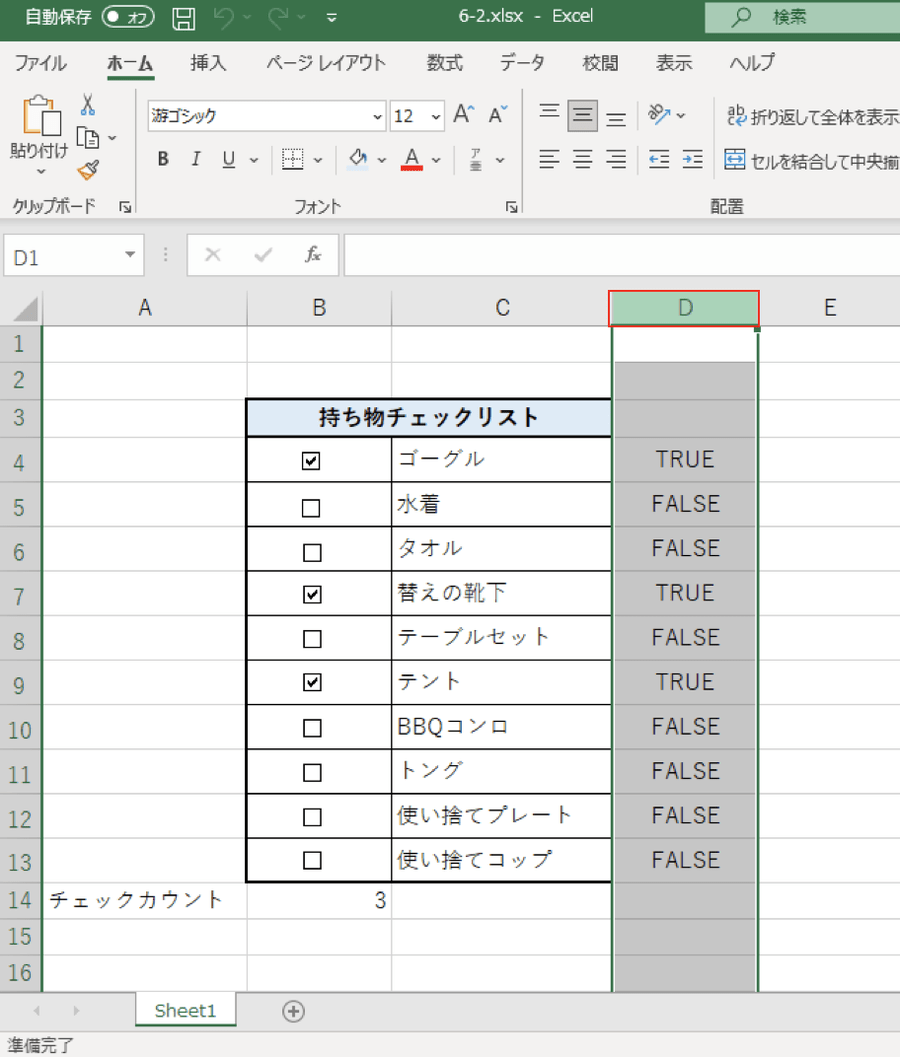
エクセルのチェックボックス集計において中核となるのがCOUNTIF関数です。チェックボックスは、ONのときに「TRUE」、OFFのときに「FALSE」という論理値をセルに返します。この仕組みを利用して、TRUEの個数を指定範囲から拾い出します。
1. 従来のフォームコントロールでの設定手順
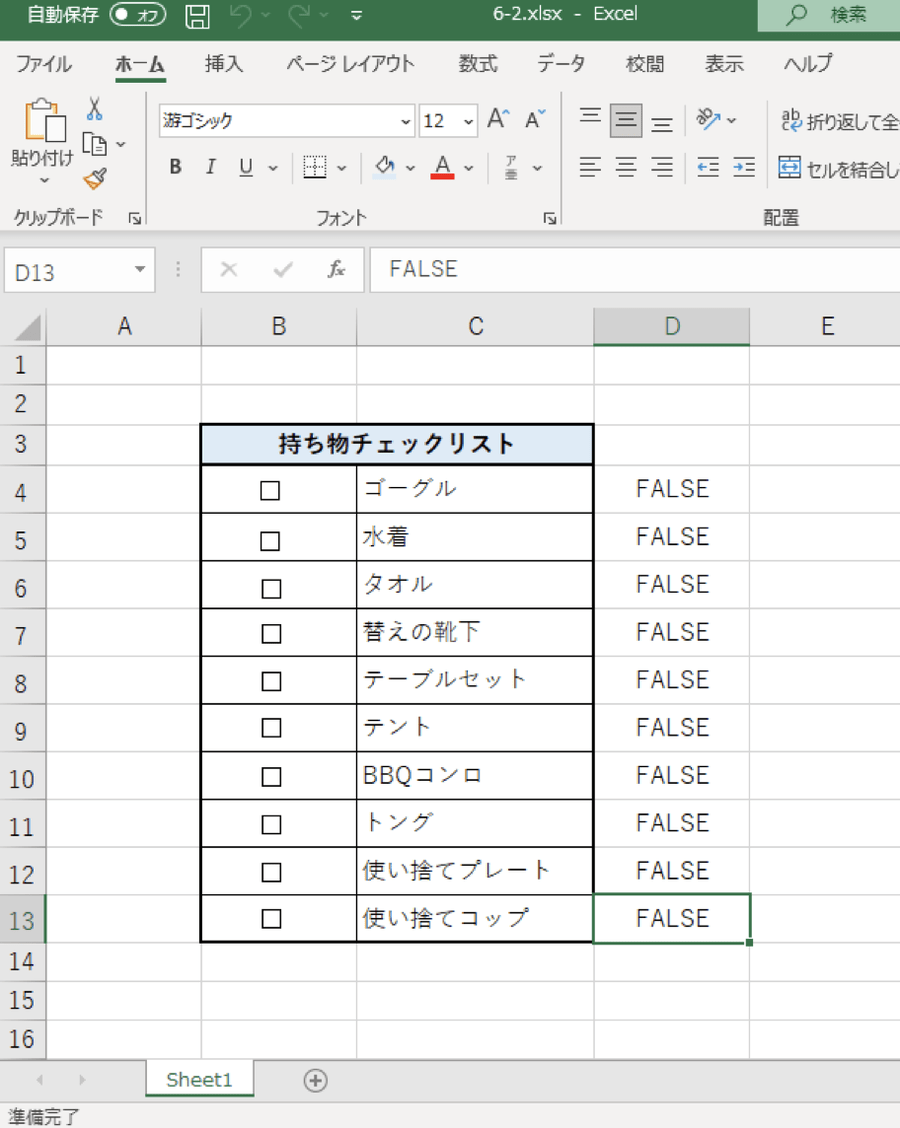
開発タブから配置したチェックボックスの場合、以下の手順でセルのリンクを紐付けます。
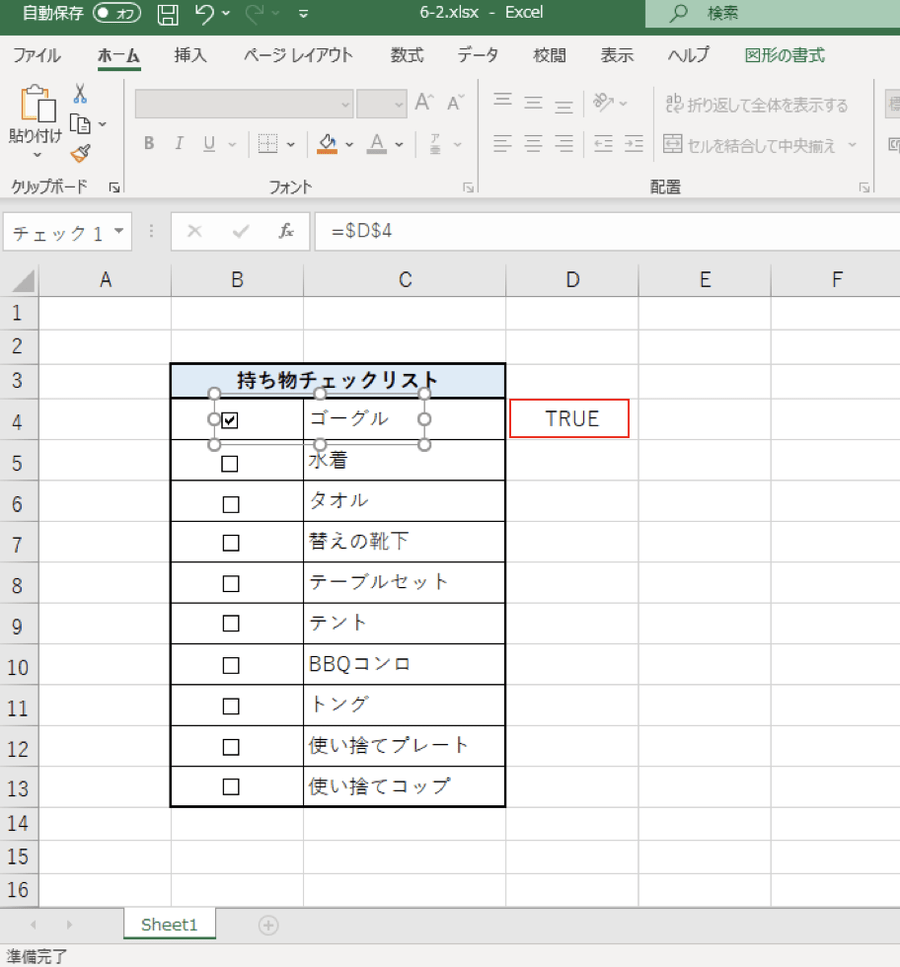
① チェックボックスを右クリックし、「コントロールの書式設定」を選択します。
② 「コントロール」タブを開き、「リンクするセル」に配置先のセル番地(例: C2)を入力して「OK」をクリックします。
③ チェックを入れるとセルにTRUE、外すとFALSEと表示されることを確認します。
④ 集計したいセルに以下の数式を入力します。
=COUNTIF(C2:C20, TRUE)
この数式により、C2からC20の範囲内でチェックが入っている個数が瞬時に算出されます。未完了(チェックなし)の数を数えたい場合は、検索条件をFALSEに変更するだけで対応できます。
2. 文字の非表示テクニック
リンクを設定したセルに「TRUE」「FALSE」の文字がそのまま表示されると、表の見栄えが乱れる場合があります。その際は、対象セルの表示形式を「ユーザー定義」で ;;; (セミコロン3つ)に設定することで、値を保持したまま文字だけを画面上で非表示にできます。
【新機能】Microsoft 365のセル内チェックボックスなら一瞬で完了
Excel 2026年の実務環境において急速に標準化しているのが、リボンの「挿入」タブに追加されたセル内チェックボックス機能です。この機能では、セルそのものがチェックボックスのインターフェースを持つため、面倒なオブジェクト配置やセルのリンク作業が完全に不要となりました。
設定方法は極めてシンプルです。チェックボックスを配置したいセル範囲(例: A2:A20)を選択し、リボンの「挿入」タブ >「チェックボックス」をクリックするだけで完了します。
このセルには初期状態で内部的に「FALSE」が格納されており、クリックしてチェックを付けると「TRUE」へと切り替わります。集計も従来通り =COUNTIF(A2:A20, TRUE) と入力するだけで、余計な設定を挟まず即座にカウントが反映されます。
エクセルでチェックボックスがカウントできない3大原因と解決策
「数式を入れたのに結果が0になってしまう」「チェックを動かしても連動集計されない」というトラブルには、共通する3つのパターンが存在します。
原因1:数式の条件を「"TRUE"」とダブルクォーテーションで囲んでいる
最も多いミスが、COUNTIF関数の条件指定です。論理値のTRUEは文字列ではないため、"TRUE"のように二重引用符で囲むと、文字列としての「TRUE」を探してしまい、一致件数が0件になります。必ず引用符なしで =COUNTIF(範囲, TRUE) と記述してください。
原因2:フォームコントロールの「セルのリンク」が未設定
チェックボックスをコピー&ペーストで量産した際に起きやすい落とし穴です。コピー元のリンク設定がそのまま残っていたり、リンク自体が外れていたりすると、見た目はチェックが付いていても背後のセル値が変化しません。各コントロールが正しいセルと連動しているか確認が必要です。
原因3:計算方法が「手動」になっている
Excelの計算方法が「手動」に切り替わっていると、チェックを切り替えても数式が再計算されません。「数式」タブの「計算方法の設定」が「自動」になっているか、またはキーボードのF9キーを押して再計算が実行されるか確認しましょう。
【実態検証】大量のチェックボックスを一括処理する業務改善テクニック
業務現場で数十から数百行に及ぶチェックリストを扱う場合、1つずつ右クリックしてセルのリンクを設定するのは現実的ではありません。現場の業務効率化において実際に採用されている2つの解決手法を紹介します。
方法A:新機能への移行(推奨)
社内環境がMicrosoft 365で統一されている場合は、古いフォームコントロールを全削除し、前述の「挿入 > チェックボックス」で一括変換するのが最も安全かつ保守性の高いアプローチです。
方法B:VBAを用いたセルリンクの一括設定
どうしても従来のフォームコントロールを維持しなければならない場合、以下のマクロを実行することで、配置されているセル番地を自動認識して一括でリンクを割り当てられます。
Sub LinkCheckBoxes() Dim cb As CheckBox For Each cb In ActiveSheet.CheckBoxes cb.LinkedCell = cb.TopLeftCell.Address Next cb End Sub
このコードを実行すると、各チェックボックスが乗っている背後のセルへ一瞬でリンクが設定され、個別の手作業を完全にゼロ化できます。
一般に知られていない盲点とネットの誤解
ネット上のQ&AフォーラムやSNSでは、「チェックボックスの集計には必ずVBAが必要」「ActiveXコントロールを使わないと高度な集計はできない」といった古い情報が散見されますが、これは明確な誤解です。
ActiveXコントロールは動作が不安定になりやすく、Mac版ExcelやWeb版Excelとの互換性に問題を抱えています。また、通常の進捗管理や完了チェックの集計であれば、VBAを用いずともCOUNTIF関数やSUMPRODUCT関数だけで十分に対応可能です。過度なマクロ化はファイルのブラックボックス化を招くため、まずは標準機能の論理値連携を最優先に検討するのが現代のベストプラクティスです。
【プロの結論】業務フローに合わせた機能の選択基準
組織やプロジェクトのIT環境に応じて、採用すべき手法の基準は明確に分かれます。
- 新機能チェックボックスを選ぶべきケース:Microsoft 365を利用しており、チーム全体でWeb版や最新デスクトップ版を共有してリアルタイム共同編集を行う業務。
- 従来のフォームコントロール+関数を選ぶべきケース:取引先への提出用ファイルなど、相手方のExcelバージョン(旧パッケージ版など)が特定できない社外共有用業務。
【エクセル チェック ボックス カウント】に関するよくある質問(FAQ)
Q1:チェックボックスの達成率(パーセンテージ)を計算するにはどうすればよいですか?
A1:完了した数を全体の数で割る数式を組みます。例えばA2:A20にチェックボックスがある場合、=COUNTIF(A2:A20, TRUE) / COUNTA(A2:A20) と入力し、セルの表示形式を「パーセンテージ(%)」に設定することで達成率を自動算出できます。
Q2:特定の条件に一致する行の中で、チェックされたものだけを数えたい場合は?
A2:複数条件に対応するCOUNTIFS関数を使用します。例えば「担当者が佐藤」かつ「チェックがTRUE」の項目を数えるには、=COUNTIFS(B2:B20, "佐藤", C2:C20, TRUE) という数式で集計が可能です。
Q3:Web版のExcelでもチェックボックスのカウントは動作しますか?
A3:挿入タブから作成したセル内新機能のチェックボックスであれば、Web版Excelでも完全に動作し、共同編集中もリアルタイムにカウントが集計されます。従来のフォームコントロールはWeb版での操作に一部制限があるためご注意ください。
まとめ:今後の動向と失敗しないための判断基準
エクセルのチェックボックス集計は、背後にある「TRUE / FALSE」の論理値を正しく把握し、適切なCOUNTIF関数を組み合わせることで、誰でも迷わず正確に実装できます。
今後はセル内新機能のチェックボックスが完全に業界のデファクトスタンダードとなっていくため、新規にシートを設計する際は最新のセル内チェックボックスを優先的に採用し、メンテナンスコストの低い効率的なデータ管理体制を整えていきましょう。 (出典: エクセル チェック ボックス カウント(Yahoo!ニュース))
テクノロジーやライフスタイル領域を中心に執筆活動を行っています。趣味は写真撮影と旅行です。