PDFの手書き署名は印刷不要!無料作成法と法的効力を徹底解説
「送られてきたPDFにサインして返送したいけれど、わざわざプリンターで印刷して手書きし、再度スキャナーで取り込むのは面倒……」と感じた経験はないでしょうか。ペーパーレス化が定着した現在、紙を一切介さずに画面上で直感的にサインを書き込むワークフローがビジネス・個人間を問わず主流になっています。
手元のパソコンやスマートフォン、タブレットさえあれば、専用の有料ソフトを契約しなくても、標準機能や無料アプリだけでわずか1分ほどで綺麗な署名を挿入できます。本稿では、主要デバイス別の最短操作手順から、押印・サインを透過画像化するテクニック、さらには見落としがちな法的効力のリアルまで、現場目線で分かりやすく整理してお伝えします。
📌 【この記事の重要ポイントまとめ】
- 要点1:紙印刷やスキャン作業は一切不要で、PC(Windows/Mac)やスマホ(iPhone/Android)の無料機能だけで綺麗な手書き署名が完結する。
- 要点2:画面上の手書きサインは民法上「意思表示の合意」として有効だが、厳格な「電子署名法3条」の電子署名とは法的性質や改ざん耐性が異なる点に注意が必要である。
- 要点3:日常の同意書や簡易契約書なら無料の標準機能で十分対応可能であり、重要契約や登記関係はクラウド電子契約サービスと使い分けるのが最も安全である。
印刷してサインはもう古い?PDFに手書き署名を入れる決定的な方法
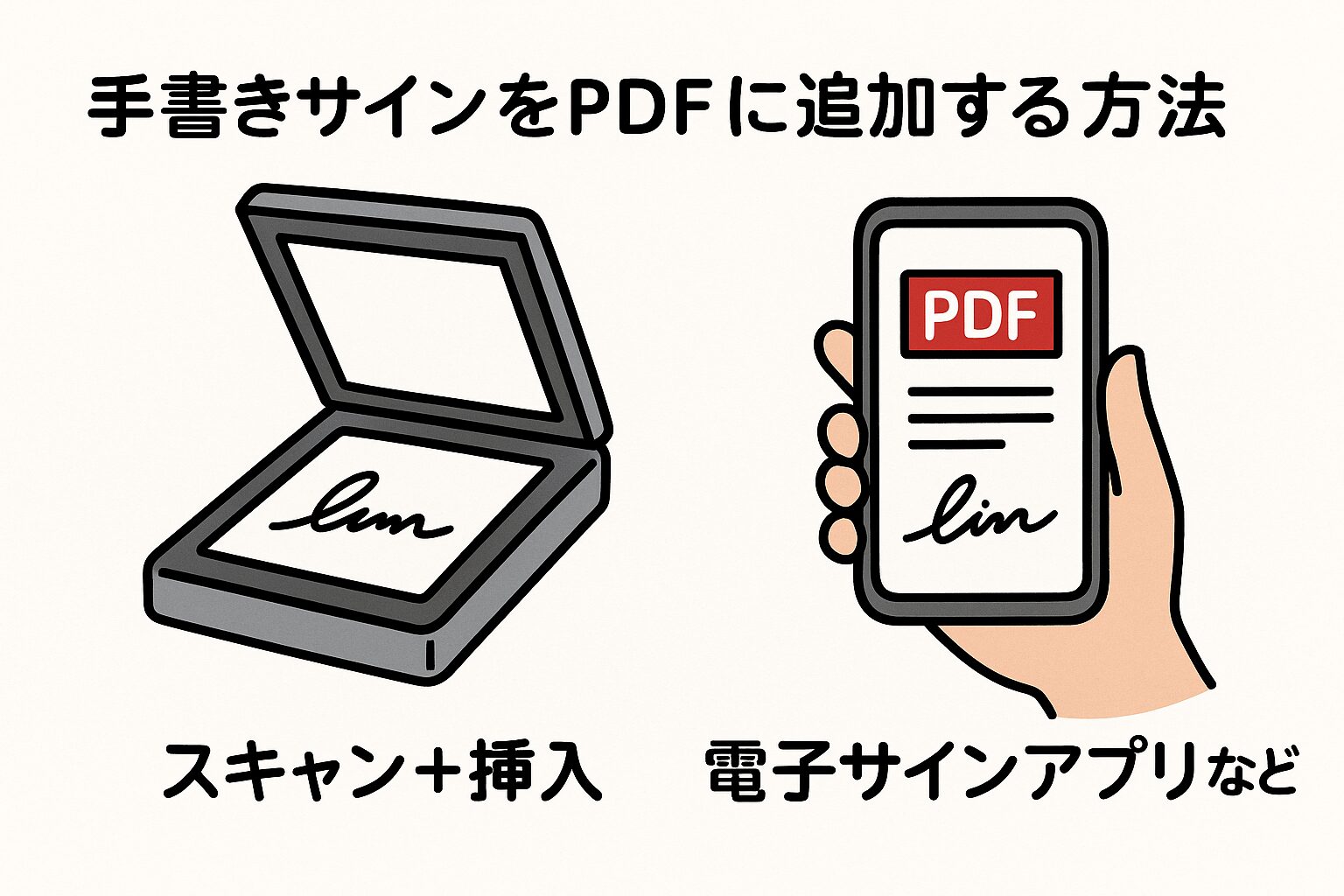
書類を印刷し、ボールペンで署名してから複合機でスキャンしてPDF化する作業は、時間とトナー・用紙代を無駄にするだけでなく、書類の傾きや解像度低下といった品質面のトラブルも引き起こします。現在では、PDF電子サイン印刷不要のデジタル完結スタイルが標準的です。
PDFに手書きの筆跡を残すアプローチは、主に次の3パターンに大別されます。利用環境や求める仕上がりの美しさに応じて最適な手法を選択できます。
- デバイスの画面に直接描画:スマホの画面タッチ、iPadとApple Pencil、またはPCのマウスやトラックパッドで直感的にサインを描く方式。
- 白紙に書いたサインの透過画像化:紙に本物のペンで書いたサインをスマホカメラで撮影し、背景を透過処理してスタンプのようにPDFへ配置する方式。
- キーボード入力による署名風フォント変換:Adobe Acrobat等の機能を用い、氏名テキストを自動でサイン調の筆記体にレンダリングする方式。
いずれの手法も、一度作成したサインデータをアプリ内に保存しておけば、次回以降はワンタップ・ワンクリックで書類の署名欄へ配置できるようになります。
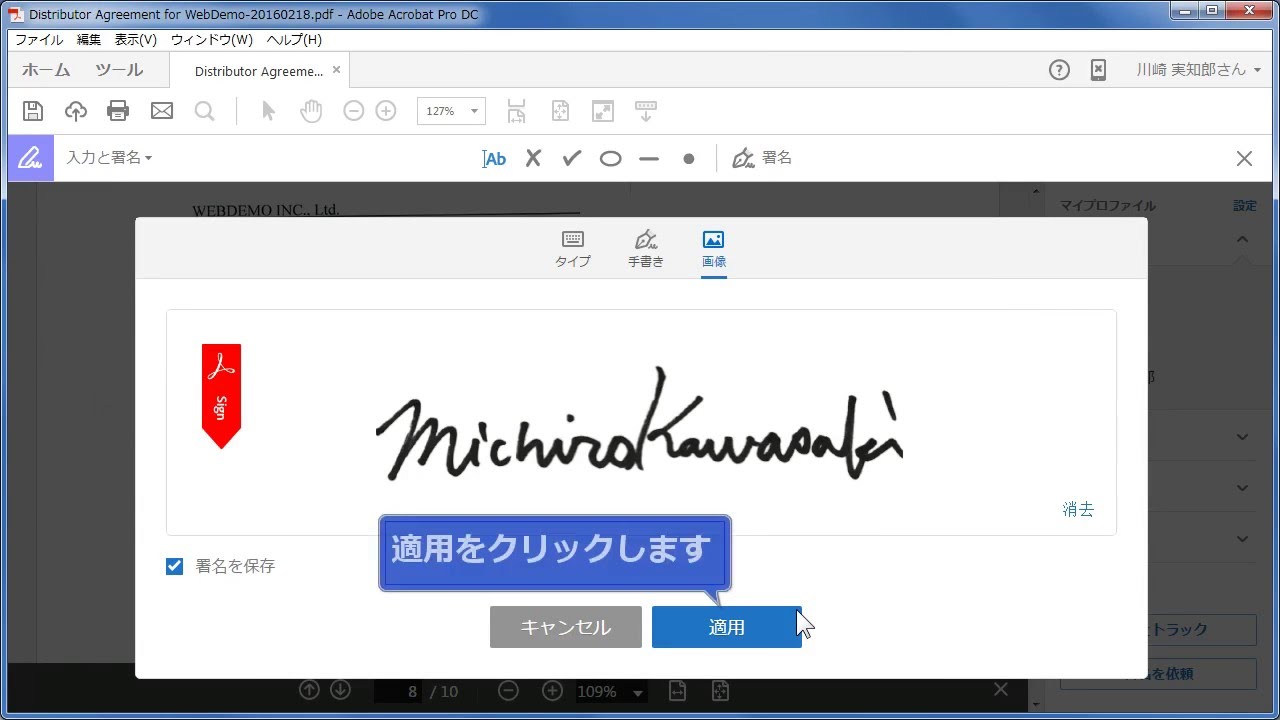
【デバイス別】今すぐ無料でPDFに手書き署名を作成する最短手順
各主要デバイスにおいて、追加料金をかけずに今すぐ実践できる具体的な署名手順を解説します。
1. Windows / Mac:Acrobat Reader署名手書きの標準ルート
世界標準の無料閲覧ソフト「Adobe Acrobat Reader」を使用するAdobe Acrobat無料署名手順は、OSを問わず最も汎用性が高い方法です。
- Adobe Acrobat Readerで署名対象のPDFファイルを開きます。
- 右側または上部ツールバーの「入力と署名(Fill & Sign)」を選択します。
- 「署名を追加」をクリックし、「描画」「画像」「タイプ」から入力方式を選択します。「描画」を選べばマウスやペンタブレットでその場にサインできます。
- 作成したサインを文書内の所定の位置へドラッグ&ドロップし、サイズを調整して保存します。
2. iPhone / iPad:標準機能とApple Pencilの圧倒的書き心地
iOSやiPadOS端末では、専用アプリを新たにインストールすることなく、標準の「ファイル」アプリや「写真」アプリからiPhone PDF署名のやり方が確立されています。さらにPDF署名iPad Apple Pencilを組み合わせれば、紙とボールペン以上の精緻な筆跡再現が可能です。
- 「ファイル」アプリで対象のPDFを開き、右上の「マークアップ(ペンのアイコン)」をタップします。
- 右下の「+」ボタンをタップし、メニューから「署名」を選択します。
- 画面上に指先またはApple Pencilでサインを書き込み「完了」を押します。
- 配置されたサイン枠の位置や大きさを指で微調整し、左上の「完了」を押して保存します。
3. Mac:プレビュー機能を使ったトラックパッド&カメラ取り込み
Macユーザーであれば、標準搭載の「プレビュー」アプリによるMacプレビューPDF署名が最も軽快です。
- 対象PDFを「プレビュー」で開きます。
- ツールバーの「マークアップツールバーを表示(ペン先アイコン)」をクリックし、「署名」アイコンを選択します。
- 「トラックパッド(指でなぞる)」「カメラ(紙に書いたサインを内蔵カメラにかざす)」「iPhone/iPad(近くの端末画面で描く)」のいずれかを選んでサインを登録します。
- 登録した署名をクリックして書類上の任意の位置へ貼り付けます。
4. Android / スマホ全般:PDF署名スマホ無料ツールの活用
Android端末では、Google Playから無料配信されている「Adobe Acrobat Reader」アプリや「Google ドライブ」のプレビュー描画機能を用いることで、指先によるスムーズなPDF手書きサイン作成が可能です。
手書きサイン透過画像作成の裏ワザ|紙のリアルな筆跡をデータ化
「マウスやスマホ画面の指先操作では文字が歪んで綺麗に書けない」「普段使っている万年筆やお気に入りのボールペンの筆跡をそのまま使いたい」という場面では、手書きサイン透過画像作成が効果的です。
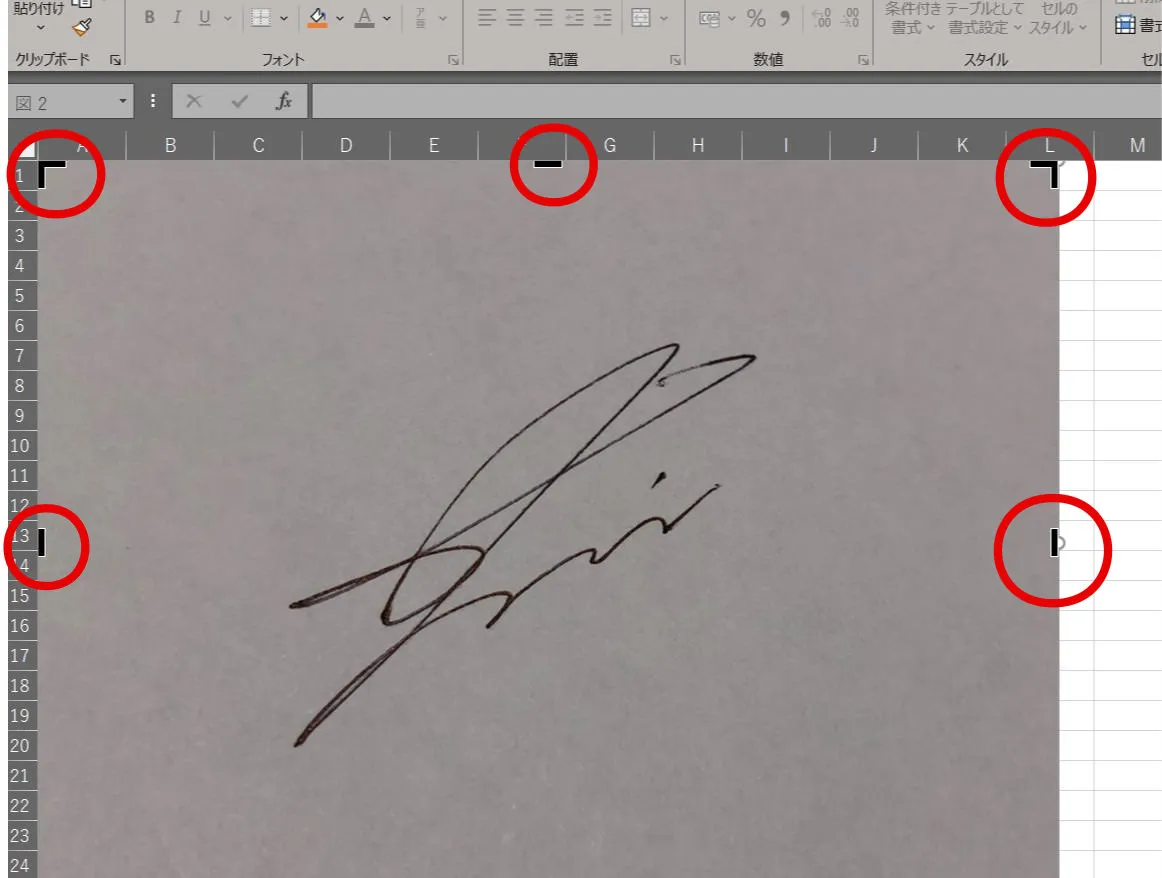
- 真っ白な紙に濃いペンで署名:白い無地のコピー用紙に、黒または濃紺のゲルインクボールペンやサインペンで少し大きめに名前を書きます。
- スマホで影が入らないよう撮影:明るい場所で、紙に対して垂直にカメラを構えて撮影します。
- 背景を透過処理(PNG形式):iPhoneの写真アプリ(長押しによる被写体切り抜き機能)や、Web上の無料背景透過ツール(remove.bgなど)を利用し、文字部分だけを残して背景の白を透明化します。
- PDFへスタンプ配置:透過PNGとして保存したサイン画像を、PDF編集ソフトの「画像挿入」や署名ツールの「画像読み込み」から配置します。
この手法を活用すれば、本物の手書きと見分けがつかない自然なサインを、あらゆる電子書類に瞬時にスタンプできます。
【比較表】PDF署名ツールの機能・コスト・安全性
数あるPDF署名無料ツールおすすめの中から、利用頻度の高い代表的な手段を抽出し、操作性や安全性を比較しました。
| ツール・手法 | 費用 / 導入手軽さ | 主な特徴と書き味 | 編集部の見解・適した用途 |
|---|---|---|---|
| Adobe Acrobat Reader(無料版) | 完全無料 / アプリ導入のみ | マウス描画・画像配置に対応。署名データの保存・再利用が極めてスムーズ。 | Windows・Mac双方に対応する鉄板手法。一般的な業務書類や申請書の第一選択肢。 |
| iOS / Mac標準プレビュー・マークアップ | 完全無料 / インストール不要 | Apple Pencil対応で追従性抜群。Macはカメラやトラックパッド連携が秀逸。 | Appleユーザーなら最速。外部ツールを介さないためセキュリティ面でも安心。 |
| オンラインWeb署名サービス(無料枠) | 基本無料(件数制限あり) / ブラウザのみ | ブラウザ上で完結。クラウド上で相手方への署名依頼リンク送付などが可能。 | 機密書類のアップロードには注意が必要。簡易的な社外やり取りに向く。 |
| 電子契約プラットフォーム(クラウドサイン等) | 有料(従量課金 / 月額制) | タイムスタンプ・電子証明書が付与され、改ざん検知と本人確認ログを完全保持。 | 企業間の正式な商取引、高額な売買契約、雇用契約など法的安全性が必須の場面。 |
【実態検証】利用者の生の声と現場目線で見えたリアル
SNSやビジネス掲示板などを検証すると、PDFの手書き署名に対して多くの実務担当者が恩恵を感じている一方で、現場特有の戸惑いの声も見受けられます。
「紙の印刷とスキャンで1件あたり10分かかっていた作業が、スマホのマークアップ機能を使えば30秒で終わるようになった」「在宅勤務中にプリンターが故障しても業務が止まらなくなった」といった作業効率化を歓迎する声が圧倒的です。
一方で、「マウスで書いたサインがあまりにも不恰好で、取引先に送るのが少し恥ずかしい」「自社の法務部門から『画像貼り付けのサインは改ざんリスクがあるため正式な契約書には認められない』と差し戻された」といった現場の摩擦も報告されています。ツールの利便性と法的な位置づけを正しく理解し、ケースバイケースで使い分けるリテラシーが求められています。
一般に知られていない盲点|電子署名と手書きサインの違いと法的効力
ここで押さえておくべき重要なポイントは、電子署名と手書きサインの違いおよびPDF手書き署名の法的効力の境界線です。
日本の民法第522条第2項では「契約の成立には書面の作成や押印などの方式を要しない(契約自由の原則)」と定められているため、PDF上にマウスや指で描いた手書きサインであっても、当事者双方が合意していれば民法上の契約としては有効に成立します。
しかし、電子署名法第3条で規定される「真正な成立の推定(紙文書における実印押印と同等の高い証拠力)」を得るためには、次の要件を満たす必要があります。
- 本人性の証明:電子証明書等によって、その電子文書が間違いなく本人の意思で作成されたことを証明できること。
- 非改ざん性の証明:認定タイムスタンプや高度な暗号技術によって、署名後にデータが改ざんされていないことを確認できること。
PDFソフト上で単に描画したり画像を貼り付けたりしただけのサインは、後から第三者が画像を差し替えたり文書を改ざんしたりすることが技術的に容易であるため、厳密な電子署名法上の「電子署名」には該当しません。万が一裁判などで「これは私がサインしたものではない(偽造されたものだ)」と否認された場合、署名した事実を立証するハードルが高くなる点には注意が必要です。
【プロの結論】おすすめできる人・慎重になるべき人の判断基準
トラブルを未然に防ぎ、作業効率を最大化するための明確な使い分け基準は以下の通りです。
- 画面上の手書きサインが向いているケース:
- 社内回覧書類、業務報告書、稟議書、休暇申請
- フリーランスや個人事業主の簡易的な発注請書、見積確認書、受領書
- NDA(秘密保持契約書)や一般的な同意書で、取引関係が既に構築されている相手とのやり取り
- 手書きサインを避けて厳格な電子契約サービスを使うべきケース:
- 数千万円規模の高額な売買契約、不動産取引、事業譲渡契約
- 新規取引先との間で将来的な債務不履行リスクが懸念される重要契約
- 法的に厳格な電磁的記録の保存要件が課されている登記関連書類や税務関係書類
【pdf 署名 手書き】に関するよくある質問(FAQ)
Q1:PDFに貼り付けた手書きサインの画像は、誰でも簡単にコピー・悪用できてしまいませんか?
A1:一般的なPDF閲覧ソフトでは、配置された画像をそのままコピーできる場合があります。悪用や抜き取りを防ぎたい場合は、署名完了後にPDFソフトの機能で「文書の保護(パスワード設定)」を行うか、「印刷(PDFとして保存)」を実行してページ全体を1枚の画像としてフラット化(レイヤーを統合)することをおすすめします。
Q2:スマホのタッチ操作で綺麗なサインを書くコツはありますか?
A2:画面を二本指でピンチアウトして署名欄を最大限まで拡大表示した状態で、ゆっくり大きく書くのがコツです。書き終わった後に拡大を戻すと、筆跡が縮小されて滑らかで美しい仕上がりになります。また、100円ショップ等で購入できる細芯の静電容量式タッチペンを使うだけでも書き味は大幅に改善します。
Q3:Adobe Acrobatの有料プランに加入しなくても手書き署名は保存できますか?
A3:はい、完全無料の「Adobe Acrobat Reader」で問題なく保存・再利用できます。「入力と署名」機能で一度作成した手書きサインやイニシャルはアプリ内に記憶されるため、次回からはワンクリックで呼び出して書類に配置できます。
まとめ:今後の動向と失敗しないための判断基準
PDFへの手書き署名は、従来の「印刷・手書き・スキャン」という非効率な三重苦から私たちを解放してくれる極めて実用的なデジタル手法です。Windows、Mac、iPhone、iPad、Androidと、現在ではあらゆる端末で無料かつ安全に手書きサインを作成できる環境が整っています。
手軽な日常業務や簡易な合意確認には標準機能や無料ツールを活用し、高度な証拠力が求められる重要契約にはタイムスタンプ付きの電子契約サービスを充てるという「リスクに応じた適材適所の使い分け」を行うことで、業務のスピードアップとセキュリティの双方を両立させましょう。 (出典: pdf 署名 手書き(Yahoo!ニュース))
テクノロジーやライフスタイル領域を中心に執筆活動を行っています。趣味は写真撮影と旅行です。