Notion手書きメモ完全攻略!iPad連携と裏技で実現する最新活用術
オールインワンの情報管理ツールとして世界中で圧倒的なシェアを誇るNotionですが、タブレットユーザーから長年寄せられてきた切実な要望があります。それが「紙のノートのように直感的に手書きメモを取りたい」という声です。キーボード入力による構造化データ管理には極めて強い一方で、手書き機能の自由度という点では物足りなさを感じるユーザーが少なくありません。
手書きメモが残せないと諦める必要はありません。iPadやApple Pencil、さらには外部の強力なドローイングツールを組み合わせることで、手書きの柔軟性とNotionのデータベース性能を両立させる実践的なワークフローが確立されています。公式機能の最新仕様から外部ツールの埋め込み手順、OCR文字認識の活用法まで、現場の知見をもとに徹底解説します。
📌 【この記事の重要ポイントまとめ】
- 要点1:Notion単体での手書き機能は限定的だが、iPadOSのスクリブルや外部ツール埋め込みでシームレスな手書き環境が構築可能
- 要点2:ExcalidrawのWeb埋め込みやGoodnotesの共有リンク連携により、手書き図解をNotionページ内で直接閲覧・編集できる
- 要点3:手書き文字のOCR認識とデータベース管理を組み合わせることで、アナログな発想とデジタルの検索性を両立した最強のノート術が完成する
【公式機能の現在地】Notionは手書きに対応しているのか?iPad版のリアル
タブレット端末の普及に伴い、Notion iPad 手書きの需要は急速に高まっています。公式機能の現状を整理すると、Notionには白紙のキャンバスにペンで自由にストロークを描き込めるようなネイティブの手書きノート機能は標準搭載されていません。Notionの基本構造が「ブロック」と呼ばれるテキストやデータ単位で構成されているためです。
iPad版アプリではApple Pencil Notion 連携の基本機能として、iPadOS標準の「スクリブル(Scribble)」機能に対応しています。テキストブロックにペンシルで直接手書きすると、リアルタイムで活字テキストに自動変換される仕組みです。文字入力をキーボードなしで行う用途には便利ですが、アイデアスケッチや数式、自由なマインドマップを描く用途には適していません。
簡易的な描画を残す手段としてNotion スケッチ機能の代替となるのが、iOS標準のマークアップ連携や画像ブロックの活用です。しかし、ページ上で直接ペンを走らせて連続的にノートを取る体験とは隔たりがあり、多くのユーザーが外部ツールとの連携というアプローチを選択しています。
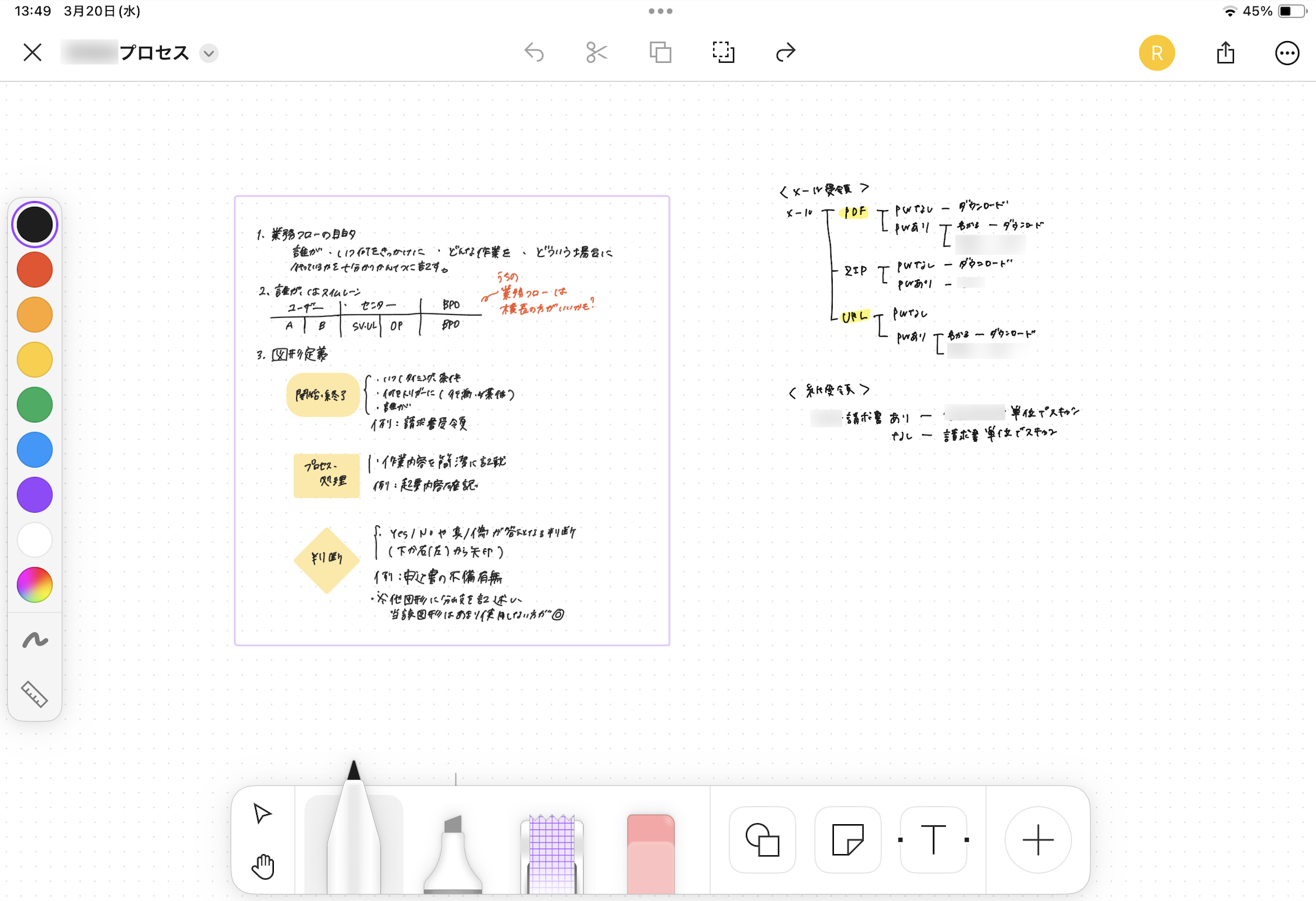
諦めるのはまだ早い|手書きメモを美しく連携・埋め込む4大裏技
手書きの直感性とNotionの整理力を両立させるため、現場のクリエイターやビジネスパーソンが実践している具体的な手法を紹介します。用途に合わせて最適なアプローチを選択してください。
1. Excalidraw Notion 導入によるキャンバスの直接埋め込み
完全無料で利用できるオープンソースのホワイトボードツール「Excalidraw」は、Notionとの親和性が抜群です。Excalidrawで作成した共有リンクをNotionの「/embed(埋め込み)」ブロックに貼り付けるだけで、Notionのページ内に手書き可能なホワイトボードを展開できます。拡大縮小や図解作成が自由自在で、チームでのリアルタイム共同編集にも対応します。
2. Goodnotes Notion 連携方法(リンク共有とPDF書き出し)
手書きノートアプリのデファクトスタンダードであるGoodnotesを活用する場合、2つの連携ルートがあります。最も手軽なのは、Goodnotesのノートブック共有リンクをコピーし、Notion上のブックマークブロックとして配置する方法です。タップひとつで該当ノートへ瞬時に遷移できます。会議メモや講義ノートをアーカイブする場合は、PDF形式で書き出してNotionのファイルブロックへドラッグ&ドロップする運用が適しています。
3. Apple純正「クイックメモ」と連携するNotion タブレット メモ術
iPadの画面右下からスワイプして起動するクイックメモにApple Pencilで走り書きし、そのメモ内にNotionページのリンクを貼り付けておく手法です。素早いメモ取りとNotionのプロジェクト管理をスマートに往復できます。
4. Notion 手書き 埋め込みを活用した外部ドローイング連携
MiroやCanva、Google Jamboard代替のホワイトボードツールで作成したボードを、Notionの「/embed」機能で埋め込む手法です。デザイン案やブレインストーミングのスケッチをプロジェクトページ内に美しく集約できます。
【徹底比較】手書きとテキストの融合!おすすめ連携ツールと活用メソッド
Notionで手書きメモを扱うための代表的な連携ツールおよび代替アプローチを比較表にまとめました。作業スタイルに合わせて最適な組み合わせを選択してください。
| 連携ツール・方式 | 詳細・連携機能 | 手書きの自由度・利便性 | 編集部の見解・おすすめ度 |
|---|---|---|---|
| Excalidraw 埋め込み | WebキャンバスをNotion内に直接iframe埋め込み | ★★★★★(図解・手書きスケッチに最適) | ★★★★★(ページ完結型で最もシームレス) |
| Goodnotes 連携 | Webリンク共有またはPDF・画像アーカイブ | ★★★★★(最高の書き心地とページめくり) | ★★★★☆(ノート作成は別アプリで完結) |
| iPadOS スクリブル | 手書き文字を直接活字テキストに自動変換 | ★★☆☆☆(図解不可・文字変換のみ) | ★★★☆☆(短文のタスク追加には有効) |
| Miro / 外部ホワイトボード | 大規模キャンバスの共有埋め込み | ★★★★☆(多機能だが動作がやや重い) | ★★★★☆(プロジェクト全体の可視化向け) |

【実態検証】Notion手書きOCR文字認識とウィジェット活用の現場
手書きデータをNotionに集約する際、最大の課題となるのが「後からの検索性」です。画像として貼り付けただけの手書きメモは、そのままではNotion内の全体検索(クイック検索)に引っかかりません。この問題を打破するのがNotion 手書き OCR 文字認識の技術です。
iPadやスマートフォンの標準カメラ機能に搭載されたOCR機能(テキスト認識表示)を利用すれば、手書きの紙ノートやホワイトボードを撮影した瞬間に文字情報をテキストとしてコピーできます。撮影画像をNotionのデータベースに格納し、そのキャプションやプロパティにOCRテキストを貼り付けておくことで、完全な検索性が確保されます。
日常の入力導線を短縮するためにはNotion 手書き ウィジェットの構築が欠かせません。iPadのホーム画面やロック画面に「特定の手書きノートページを開くウィジェット」や「iOSショートカット経由で手書き入力画面を立ち上げるボタン」を配置することで、アプリを探す手間を省き、紙のメモ帳同等の即応性を手に入れることができます。
一般に知られていない盲点とネットの誤解|「完全ネイティブ化」の罠
インターネット上のコミュニティでは「Notionが完全な手書き対応をすれば最強のアプリになる」という意見が頻繁に見られます。しかし、ナレッジマネジメントの観点から検証すると、これは必ずしも正解とは言えません。
手書きアプリ(GoodnotesやNotabilityなど)は、膨大なベクターデータや筆圧感知データを軽量に処理することに特化して設計されています。仮にNotionの1ページ内に数百ページ分の手書きストロークデータを直接保持させようとすると、ページの読み込み速度が大幅に低下し、Notion本来の強みである軽快なデータベース連携やブロック操作が損なわれるリスクがあります。
「思考の発散や図解は手書き特化アプリで行い、結論や構造化データはNotionで一元管理する」という役割の分離こそが、情報過多に陥らないための合理的な設計思想です。
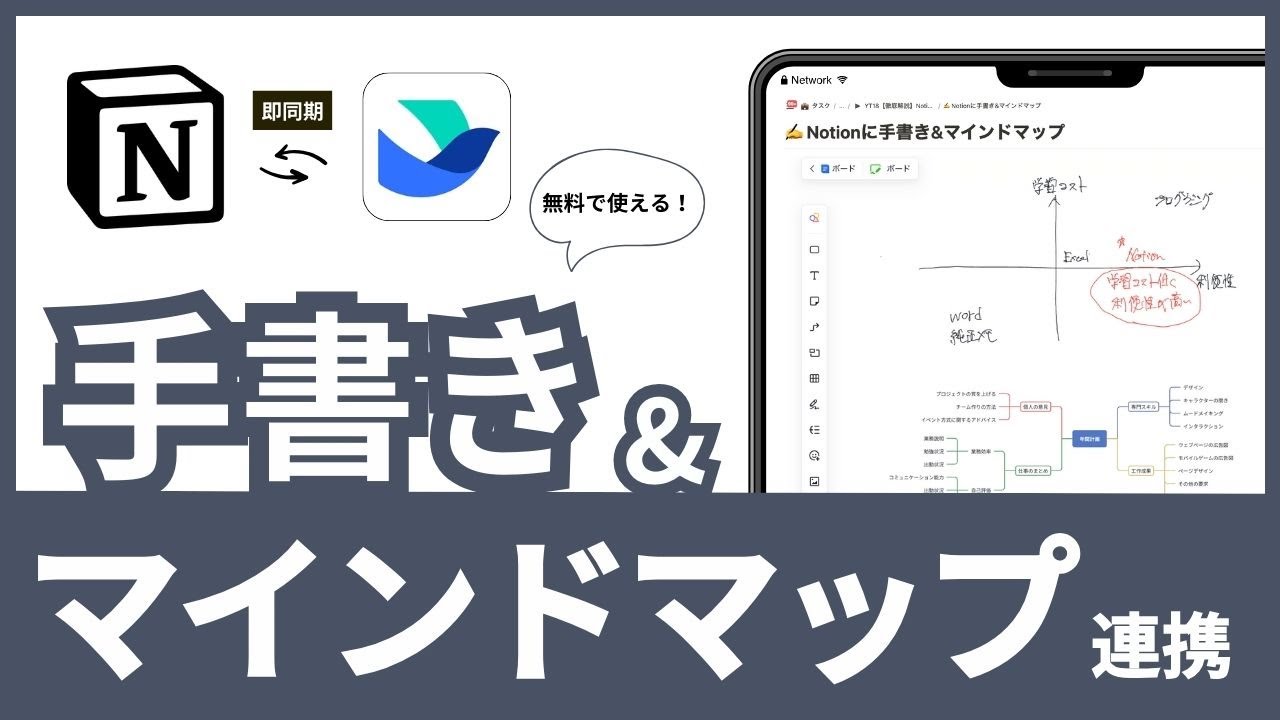
【プロの結論】2026年最新のタブレットメモ術と向いている人の判断基準
Notion デジタル手書きノートの運用において、すべての作業をNotionだけで完結させようと無理をする必要はありません。用途に応じた明確な判断基準を持つことが成功の鍵です。
▼ Notion×手書き連携を強くおすすめできる人
・プロジェクト管理やタスク管理の母艦としてNotionを日常的に使っている人
・ミーティングの議事録や講義ノートに、時折「図解」や「マインドマップ」を挿入したい人
・Excalidrawなどの埋め込みツールを活用し、1つの画面で資料と図面を俯瞰したい人
▼ Notion 手書き 代替アプリの単体利用を優先すべき人
・紙のノートのように何十ページも連続してフリーハンドで板書を取りたい学生や研究者
・イラストや精密なデッサン、カリグラフィーなど繊細な筆圧表現を求めるクリエイター
・データベース構造を必要とせず、シンプルなフォルダ分けだけでノートを管理したい人
2026年最新 Notion 活用術の真髄は、Notionを単なるメモ帳ではなく「あらゆる思考のハブ(結節点)」として機能させる点にあります。手書きの自由さとデジタルの検索性を掛け合わせることで、知的生産性は飛躍的に向上します。
【notion 手書き メモ】に関するよくある質問(FAQ)
Q1:iPadのApple Pencilを使ってNotionに直接手書きで絵を描くことはできますか?
A1:Notion公式ページ上で直接自由に絵を描く機能はありません。ただし、ExcalidrawなどのWebキャンバスを「/embed」ブロックで埋め込むか、iPadOSのスクリブル機能を使って手書き文字をテキスト変換して入力することは可能です。
Q2:Goodnotesで書いた手書きノートをNotionに自動同期させることは可能ですか?
A2:完全な自動双方向同期はできませんが、Goodnotesのノート共有リンクをNotionに貼り付けて即座に開けるようにするか、GoodnotesからPDF・画像形式でエクスポートしてNotionのデータベースに保存することでスムーズに管理できます。
Q3:手書きメモの内容をNotionの検索機能でヒットさせるにはどうすればいいですか?
A3:iPadやスマートフォンのカメラ機能にあるOCR(文字認識)を使って手書きの文字をテキスト化し、Notionのページ本文やプロパティにテキスト情報として記載しておくことで、クイック検索の対象に含めることができます。
まとめ:手書きとNotionの融合で思考の整理を次の次元へ
Notion単体では手書き機能が限定的であるものの、Excalidrawの埋め込みやGoodnotesとのハイブリッド運用を取り入れることで、理想的なデジタルワークスペースが完成します。アナログな直感力とデジタルの構造化力を融合させ、日々のアイデアや知識をよりスマートに蓄積していきましょう。 (出典: notion 手書き メモ(Yahoo!ニュース))
テクノロジーやライフスタイル領域を中心に執筆活動を行っています。趣味は写真撮影と旅行です。