ファミマでスマホから印刷する最新手順!アプリなし写真・PDF出力術
外出先や急な提出物の準備で「今すぐスマホ内の書類や写真をプリントしたい」という場面は日常茶飯事です。ファミリーマートの店頭に設置されているマルチコピー機は、年々進化を遂げており、専用アプリのダウンロードすら省いてブラウザやLINE連携だけで即座に出力できる手軽さを備えています。
一方で、「操作手順が分からない」「予約番号の発行方法でつまずいた」「現場でファイルが読み込めない」といったトラブルに見舞われるケースも少なくありません。本稿では、2026年最新のファミマ印刷手順から、写真・PDF文書・シール印刷の料金相場、アプリなしで最短出力する実践的ノウハウまで、現場の検証データを基に分かりやすく解説します。
📌 【この記事の重要ポイントまとめ】
- 要点1:専用アプリをインストールしなくても、Webブラウザや公式LINEアカウント経由で即時に写真・PDFの印刷予約が可能。
- 要点2:白黒文書プリントは1枚20円、L判写真プリントは30円から対応し、2L判や光沢シール紙印刷など多彩な用紙を選べる。
- 要点3:発行された「ユーザー番号(プリント番号)」をマルチコピー機に入力するだけで、会員登録不要かつ数分で印刷が完了する。
【2026年最新】ファミマでスマホから印刷する全体像とアプリなしで即出力する裏ワザ
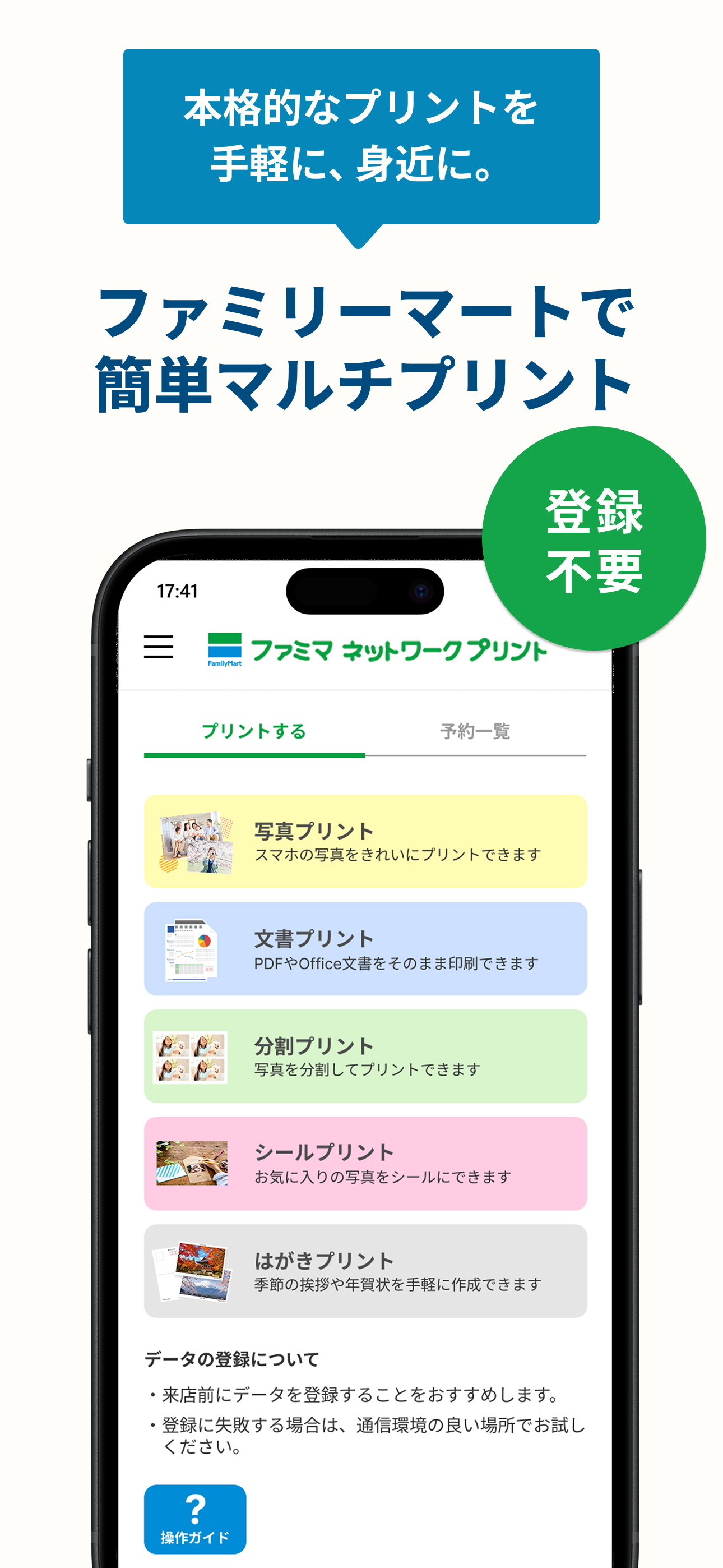
ファミリーマートのマルチコピー機サービスは、シャープが展開するネットワークプリントシステムを採用しています。かつてはスマートフォンからの印刷といえば、専用アプリ「PrintSmash」や「ネットワークプリント」を端末に導入することが主流でした。しかし現在では、ストレージ容量を圧迫することなく、ブラウザやLINEを活用したファミマスマホ印刷アプリなしのスマートな印刷導線が広く定着しています。
急ぎのビジネス文書印刷やイベント直前のチケット控え出力など、1分1秒を争う状況では「アプリをダウンロードして初期設定を行う」という数分間のタイムロスすら大きなストレスになり得ます。Webブラウザから専用サイトにアクセスしてファイルを直接アップロードするか、LINE公式アカウントのトークルームにファイルを送信するだけで、即座に印刷用コードが発行される仕組みは、現代のモバイルワークにおいて極めて強力な武器となっています。
LINEやブラウザを活用!ファミマPDF印刷やり方と登録手順
スマートフォンからPDF文書や画像ファイルを送信するルートは、主に「LINE公式アカウント」「Webブラウザ(ネットワークプリントサイト)」「専用アプリ(PrintSmash / ネットワークプリント)」の3通りが存在します。中でも最も手軽で失敗が少ないのが、LINE公式アカウントを利用したLINEでファミマ印刷の手法です。
具体的なファミマPDF印刷やり方の流れは以下の通りです。
ステップ1:LINE連携またはWeb登録
LINEの友だち追加画面から「ネットワークプリント」公式アカウントを検索して登録します。トークルームを開き、印刷したいPDFファイルや写真画像を送信するだけで、自動応答により十数秒で「ファミマ印刷ユーザー番号」が返信されます。会員登録を行わないゲスト利用の場合でも即座に番号が払い出されます。
ステップ2:ブラウザからの直接登録
LINEを使わない場合は、SafariやGoogle Chromeなどのブラウザでネットワークプリントの公式Webサイト(会員登録なし利用ページ)へアクセスします。利用規約に同意した上で対象ファイルをアップロードすれば、画面上に8桁前後のユーザー番号が表示されます。
ステップ3:有効期限の確認
発行されたユーザー番号には有効期限が設定されています。会員登録なしのゲスト利用時は約8日間(登録日時によって変動)保持されるため、自宅やオフィスで事前にファイルを登録しておき、移動中のスキマ時間に最寄りの店舗へ立ち寄って出力することが可能です。
【料金一覧表】ファミマ写真印刷値段・白黒カラー印刷料金と用紙仕様の徹底比較
コストパフォーマンスを把握するために、マルチコピー機で取り扱われている主要な用紙サイズ別のファミマ白黒カラー印刷料金およびファミマ写真印刷値段を以下の表にまとめました。
| 印刷メニュー | 詳細・数値データ(サイズ/用紙) | 一般的な基準・料金相場 | 編集部の見解・評価 |
|---|---|---|---|
| ファミマ文書プリント(白黒) | A4 / B5 / B4 / A3 普通紙 | 20円 / 枚(A3のみ一部変動あり) | ビジネス書類や確定申告書などの提出用として最安かつ十分な解像度を確保。 |
| ファミマ文書プリント(フルカラー) | A4 / B5 / B4(普通紙) | 60円 / 枚(A3は100円前後) | グラフやプレゼン資料の視認性が高く、発色も鮮明。 |
| L判写真プリント | 89×127mm 専用光沢フォト用紙 | 30円 / 枚 | 家庭用インクジェットより耐光性に優れ、スナップ写真の保存に最適。 |
| 2L判写真プリント | 127×178mm 専用光沢フォト用紙 | 80円 / 枚 | 集合写真やポートレート作品の展示に適した大判サイズ。 |
| シール紙プリント(L判/2L判/スクエア) | 光沢シール用紙(貼付可能) | 200円〜300円 / 枚 | 推し活グッズ、オリジナル手帳シール、名前シールの作成に高い需要。 |
【現場で迷わない】ファミママルチコピー機使い方の手順とユーザー番号の入力術
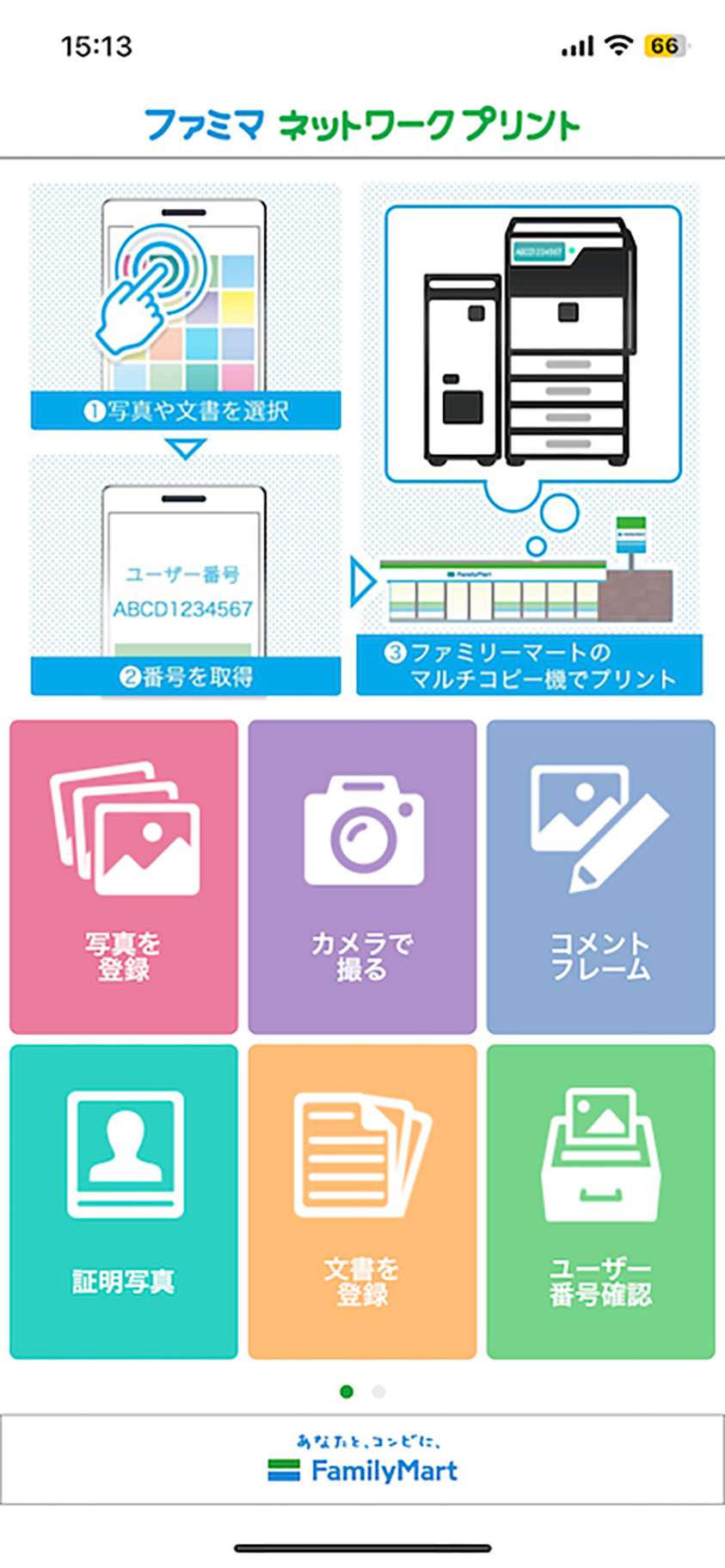
店舗に到着した後のタッチパネル操作は極めてシンプルです。2026年最新ファミマ印刷手順として、迷わず最短でプリントを完了させるためのファミママルチコピー機使い方を整理します。
1. メイン画面でサービスを選択
画面右側または中央に配置されている「プリントサービス」をタッチし、続いて「ネットワークプリント」を選択します。
2. ユーザー番号の入力
テンキー画面が表示されるため、事前にLINEやWebブラウザで取得したユーザー番号を入力して「次へ」を押します。登録済みのファイル一覧が画面上にサムネイル表示されます。
3. プリント設定の確定
印刷したいファイルを選択し、カラーモード(白黒 / フルカラー)、用紙サイズ(A4 / B5 / L判写真など)、両面印刷の有無、部数を指定します。プレビュー画面でレイアウトの切れや余白を確認できます。
4. 決済とプリントアウト
小銭投入口に現金を投入するか、電子マネー(交通系ICや楽天Edy、nanaco等の一部対応電子マネー・コード決済)をリーダーにかざして支払いを実行します。「スタート」ボタンを押すと印刷が開始されます。領収書が必要な場合は出力完了後の画面で「領収書を発行する」を選択してください。
【実態検証】スマホ印刷できない原因と対処法|エラーを回避するプロの現場対策
現場で最も焦るのが、「ファイルを送ったはずなのに印刷できない」「機械に番号を入れてもデータが見つからない」といった予期せぬトラブルです。SNSや知恵袋等のコミュニティでも頻出しているスマホ印刷できない原因と対処法を多角的に検証しました。
原因1:ファイル形式や容量オーバーによるアップロード失敗
ネットワークプリントが標準対応している形式は、PDF、JPEG、PNGなどです。Word(.docx)やExcel(.xlsx)の元データをそのまま送信しようとするとエラーになるケースがあります。スマートフォン側で一度「PDFとして保存」または「共有からPDF書き出し」を行ってから登録するのが確実です。また、1ファイルあたりの上限容量(通常10MB〜20MB程度)を超えている場合は、Webツール等で圧縮する必要があります。
原因2:パスワード保護付きPDFのロック未解除
給与明細や各種証明書など、閲覧時に暗証番号が求められる暗号化PDFは、マルチコピー機側で正しく展開できずエラー終了します。あらかじめスマートフォンのPDF編集アプリ等でセキュリティロックを解除したファイルをアップロードしてください。
原因3:予約番号の有効期限切れと入力ミス
ユーザー番号は大文字・小文字の区別や数字の誤認(「0」と「O」、「1」と「I」など)が多発します。LINE経由であれば画面のテキストをそのままコピーして目視確認するか、発行されたQRコードをコピー機のリーダーにかざす読み取り方式を活用すると誤入力をゼロに抑えられます。

【シール印刷・推し活対応】ファミマシール印刷方法と特殊プリント活用術
近年、ファミリーマートのマルチコピー機で若年層やクリエイターを中心に爆発的な支持を集めているのが、専用の光沢シール紙を用いたファミマシール印刷方法です。
裏面がシール台紙になっている特殊用紙へ高精細カラー印刷を施せるため、スマートフォンで撮影したペットの写真、自作イラスト、アイドルのトレカ風カード、手帳用のデコレーション素材を1枚から手軽に作成できます。ネットワークプリントの登録時に「シール紙」対応メニューを選択するか、マルチコピー機のメニュー画面で「シールプリント」を指定するだけで出力可能です。
分割プリント機能を使えば、1枚のシール紙の中に4分割・6分割・インデックス風に複数の画像をレイアウトすることも可能です。ハサミやカッターで切り抜くことで、自分だけのオリジナルステッカーが手軽に完成します。
【プロの結論】デジタルタイパ時代におけるコンビニ印刷の賢い活用基準
ペーパーレス化が推進される現代社会において、家庭用プリンターを所有・維持するコスト(インクの経年劣化や目詰まり、用紙の保管スペース)を敬遠するユーザーが増加しています。タイムパフォーマンスとコストパフォーマンスを両立させる観点から、誰がコンビニ印刷を選ぶべきかの判断基準を提示します。
コンビニ印刷をフル活用すべき人:
・月に数枚〜十数枚程度の書類印刷しか行わないライトユーザー
・プリンターのインク詰まりや本体メンテナンスの管理ストレスから解放されたい人
・外出先や出張先で突発的に高画質な写真・重要書類を出力する必要がある人
・シール紙や光沢紙など特殊なメディアを少量だけ作成したい人
家庭用・オフィス用プリンターの導入を検討すべき人:
・毎日数十枚以上の大量印刷を継続的に行う業務環境にある人
・極めて厳格な機密保持契約(NDA)に基づき、社外ネットワークや公衆端末を一切経由できない重要機密文書を扱う人
日常のスポット利用であれば、維持費ゼロで24時間365日いつでも高品質な印刷インフラを利用できるコンビニプリントが、合理的かつ安全な選択肢となります。
【ファミマ スマホ から 印刷】に関するよくある質問(FAQ)
Q1:会員登録をしなくてもスマホから印刷できますか?
A1:はい、完全に会員登録なしで利用可能です。ブラウザから「会員登録なしでプリントする」を選択するか、LINE公式アカウントに友達登録してファイルをトーク画面に送るだけで、即座に印刷用ユーザー番号が発行されます。
Q2:スマホに入っているWordやExcelファイルは印刷できますか?
A2:WordやExcelファイルはそのまま登録するとレイアウト崩れやエラーの原因になりやすいため、スマートフォン上で一度「PDFファイル」に変換・書き出してから登録することをおすすめします。
Q3:ファミマのマルチコピー機で使える支払い方法は何がありますか?
A3:現金のほか、交通系電子マネー(Suica、PASMO等)や各種電子マネー決済が利用可能です。店舗や機種のバージョンによって対応する決済ブランドが一部異なる場合があるため、少額の小銭を念のため用意しておくと安心です。
Q4:一度発行したユーザー番号の印刷可能期間はどれくらいですか?
A4:会員登録なし(LINEやWebゲスト登録)の場合、登録した日を含めて約8日間保持されます。期間内であれば全国のファミリーマート(およびローソン等のネットワークプリント対応機)で何度でも出力できます。
まとめ:今後の動向と失敗しないための判断基準
スマートフォン内のデータをファミリーマートで印刷するプロセスは、アプリ不要のWeb・LINE連携によって格段に簡略化されました。書類提出が迫っている際も、焦らずファイルをPDF化してLINEに送るだけで、全国の店頭ですぐに現物を手に入れることができます。
白黒20円からの圧倒的な手軽さと、シール印刷などの高度なエンタメ需要までカバーするマルチコピー機。自身の用途やデータ形式を正しく把握し、スマートな出力環境を日々の生活やビジネスに役立ててください。 (出典: ファミマ スマホ から 印刷(Yahoo!ニュース))
毎日更新されるトレンド情報を分析・発信中。役立つ裏技やおすすめ情報を分かりやすく紹介します。