ローソンネットプリント完全攻略|LINE連携からシール印刷まで徹底解説
急な仕事で書類の提出が必要になったときや、お気に入りの写真・イラストを手軽に形にしたいとき、街のローソンに設置されたマルチコピー機は非常に頼もしい存在です。2026年現在、スマートフォンの普及とクラウド連携の高度化により、事前の会員登録すら不要で即座に出力できる環境が整っています。
しかし、「LINEからどうやって送るのか」「専用アプリとWeb登録はどちらが便利か」「セブン-イレブンと何が違うのか」など、具体的な使い分けに迷うケースも少なくありません。本稿では、日常の書類出力から推し活で話題のシール印刷まで、ローソンにおけるネットプリントの全貌を分かりやすく解説します。
📌 【この記事の重要ポイントまとめ】
- 要点1:ローソンでの印刷は「ネットワークプリント(LINE・Web)」と「PrintSmash(Wi-Fi送信)」を用途に合わせて選ぶのが最短ルート。
- 要点2:L判写真(30円〜)や普通紙PDF(白黒20円〜)に加え、ローソン独自の「シール紙プリント(200円〜)」が大きな強み。
- 要点3:ユーザー番号の有効期限やファイル形式の制限を把握し、万一の印刷エラー時も原因別の手順で即座に対処可能。
【2026年最新】ローソンネットプリントのやり方と3大ルートの選び方
ローソンのマルチコピー機を使ってスマホやPCから印刷を行う場合、主に「LINE連携」「Webブラウザ(ネットワークプリント)」「PrintSmashアプリ」の3つのアプローチが存在します。それぞれの特徴を把握することで、店頭での作業時間を大幅に短縮できます。
もっとも手軽なのが、会員登録不要で使えるローソンネットプリントのLINE連携です。「ネットワークプリント」公式LINEアカウントを友だち追加し、トーク画面に印刷したい写真やPDFファイルを送信するだけで、数秒でプリント用の「ユーザー番号」が発行されます。アプリの新規インストールを避けたい場面において、最もスマートな選択肢となります。
一方、外出先で複数ファイルをまとめて管理したい場合や、PCから大容量データを登録したい場合は、ブラウザ経由のネットワークプリントサービス(シャープ運営)が適しています。無料の会員登録を行えばマイページ内にファイルを一定期間保存でき、フォルダごとの一括印刷もスムーズに行えます。
また、店舗のコピー機とスマートフォンを直接Wi-Fi接続してデータを転送するPrintSmashアプリの使い方も覚えておくと便利です。通信環境に左右されず、クラウドにデータをアップロードすることなくその場で直接マシンへ転送できるため、プライバシー性の高い機密書類を扱うビジネスパーソンから高い支持を得ています。

LINE連携とシール印刷が強い!ローソンならではの独自機能と活用術
競合他社と比較した際、ローソンのマルチコピー機が際立つ最大の強みは「シール紙印刷への対応」と「充実した用紙バリエーション」です。
ローソンのシール印刷のやり方は極めてシンプルです。LINEやネットワークプリント、あるいはPrintSmash経由で画像データを登録し、店頭のマルチコピー機で「シール紙」を選択するだけで、光沢感のある高品質なステッカーが作成できます。L判・2L判やスクエアサイズ、さらには証明写真風のレイアウトやインデックス型など多彩なフレームが用意されており、推し活グッズの作成や手帳デコレーション、店舗のポップ作りなどに幅広く活用されています。
また、スマホからPDF印刷をローソンで行う場合、A4やA3といった標準規格だけでなく、B4・B5などの帳票サイズや光沢紙へのカラー出力にも柔軟に対応しています。プレゼン資料の直前印刷から同人誌の表紙プレビューまで、仕上がりの質感を重視するクリエイター層にも選ばれています。
【徹底比較】ローソンとセブン-イレブンのネットプリントの違いと料金体系
コンビニプリントの二大巨頭であるローソン(ネットワークプリント系)とセブン-イレブン(netprint系)では、対応する用紙や有効期限、料金設計に明確な違いが存在します。以下の比較表で要点を確認しておきましょう。
| 比較項目 | ローソン(ネットワークプリント) | セブン-イレブン(netprint) | 編集部の見解・評価 |
|---|---|---|---|
| 普通紙印刷料金(白黒 / カラー) | 白黒:20円 / カラー:60円〜(A4) | 白黒:20円 / カラー:60円〜(A4) | 基本書類の印刷コストはほぼ同等水準。 |
| 写真プリント料金 | L判:30円 / 2L判:80円 / スクエア:100円 | L判:40円 / 2L判:100円 | ローソンの写真プリント料金は単価が安く、スクエア用紙も選べる。 |
| 特殊用紙(シール紙・光沢紙) | 対応あり(シール紙:L判200円〜)、光沢紙対応 | 非対応(一部はがき・写真用紙のみ) | 推し活ステッカーや特殊印刷ならローソン一択。 |
| ユーザー番号の有効期限 | 会員:最長30日 / 非会員(LINE):約8日間 | 会員:最長7日 / 非会員:翌日23:59まで | ユーザー番号の有効期限はローソン側が長く、配布用途に最適。 |
| Wi-Fi直接通信 | 対応(PrintSmashアプリ) | 対応(セブン-イレブンマルチコピーアプリ) | どちらもクラウドを介さない即時印刷に対応。 |
比較データからも明らかなように、ローソンは写真の印刷単価が抑えられている点に加え、シール紙などの特殊メディアに対応している点が大きなアドバンテージとなっています。イラストのネットプリント配布企画などで数日間にわたり番号を共有したい場合も、有効期限が長いローソンが重宝されます。
ネットプリントができない原因と対処法|現場で焦らないトラブルシューティング
店頭のマルチコピー機の前で「エラーが出て印刷できない」という事態に直面した場合、主な原因は以下の4点に集約されます。焦らずチェックリストを確認してください。
1. ユーザー番号の入力ミスまたは有効期限切れ
最も多いのが、番号の打ち間違いや期限切れです。LINE経由で発行された番号には有効期限(約8日間)が設定されています。期限が過ぎている場合は、再度トーク画面にファイルを送信して新しい番号を発行してください。
2. PDFファイルのセキュリティ・バージョン制限
パスワード保護されたPDFや、特殊なフォントが埋め込まれていないファイルは、コピー機側で展開できずエラーになります。スマホ上でパスワードを解除するか、一度「画像(JPEG/PNG)」として保存し直してからアップロードすると高確率で解決します。
3. PrintSmash接続時のWi-Fi切断トラブル
アプリとコピー機をWi-Fi接続する際、スマホの「モバイルデータ通信の自動切り替え」や「VPN設定」が干渉しているケースが多発しています。一時的にVPNをオフにし、機内モードにしてからWi-Fiのみをオンにして「PrintSmash_XX」に再接続してください。
4. ファイル容量オーバー
ネットワークプリントの上限(1ファイルあたり通常10MB〜20MB程度)を超えている場合、アップロード自体が失敗します。画像圧縮ツールなどでサイズを軽量化して再試行しましょう。
なお、経費精算などで領収書が必要な場合、印刷終了後にタッチパネル上に表示される「領収書を発行する」ボタンを押すことで、その場でローソンネットプリントの領収書発行が完了します。小銭投入口の下部からレシート形式で排出されるため、取り忘れに注意しましょう。
【実態検証】利用者の生の声と現場目線で見えたリアル
SNSや知恵袋、コミュニティ上で寄せられる実際のユーザーレビューを検証すると、ローソンのマルチコピー機に対する評価は非常に明確に分かれています。
ポジティブな意見として圧倒的多数を占めるのが、「LINEから画像を投げるだけで一瞬で番号が出る手軽さ」と「シール紙の仕上がりの美しさ」です。特にアイドルのトレカサイズ印刷やオリジナル手帳シールの自作において、「発色が鮮やかで紙もしっかりしている」と高い満足度を得ています。
一方で、「PrintSmash利用時にWi-Fiの接続先を切り替えるのが少し面倒」「店内の混雑時にタッチパネルの操作に手間取るとプレッシャーを感じる」といった現場ならではの声も散見されます。操作に不慣れな場合は、来店前にLINEやWeb経由で番号を発行しておく方法が、現場での滞在時間を最小限に抑える現実的な防衛策と言えます。
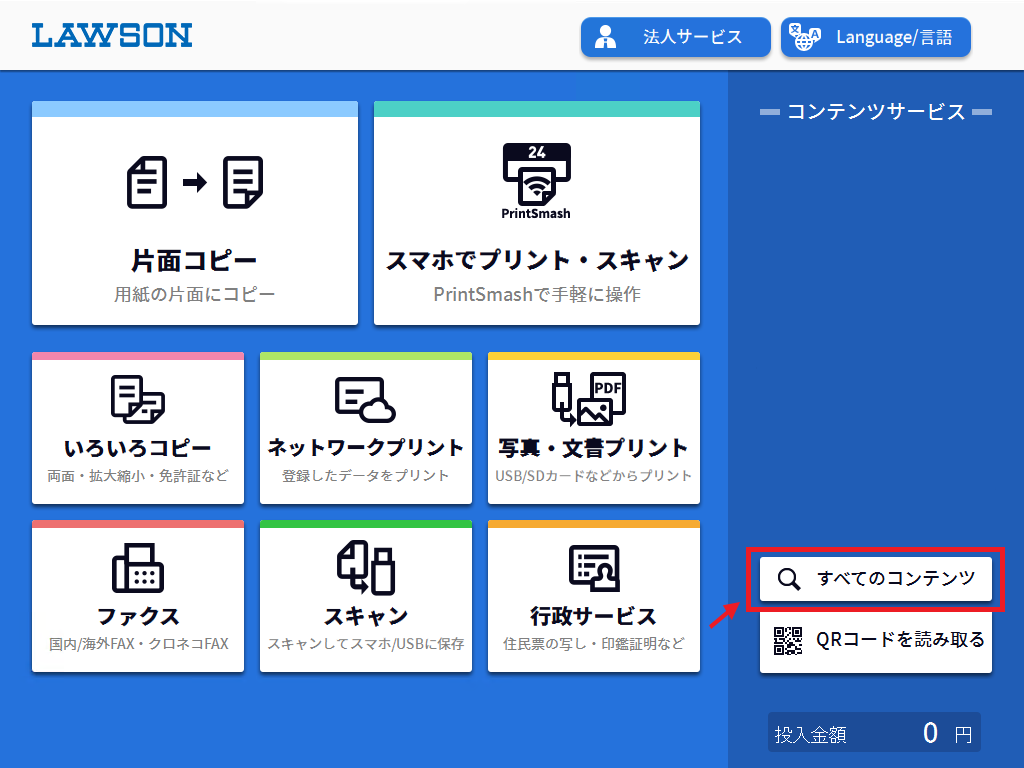
【プロの結論】ローソンネットプリントが向いている人・おすすめできない人の判断基準
多機能化が進むコンビニプリントですが、ユーザーの利用シーンによって最適な選択は異なります。客観的な判断基準を提示します。
ローソンのネットプリントが向いている人
- 日常的にLINEを使っており、アプリを増やさず手軽に印刷したい人
- 推し活、自作ステッカー、ネームシールなど「シール印刷」を楽しみたい人
- 写真プリントを1枚30円などの低コストでたくさん現像したい人
- ファン向けに長期間(数日間〜最長30日間)プリント番号を共有・配布したい人
慎重に検討すべき・他サービスを検討した方がよい人
- 超高解像度の商業印刷レベルのカラーマネジメントを求める人(専門のオンデマンド印刷所を推奨)
- はがき持ち込み印刷を前提としている人(一部のマルチコピー機では持込用紙の制約があるため事前の確認が必要)
【ネット プリント ローソン】に関するよくある質問(FAQ)
Q1:会員登録なしでもローソンでスマホから印刷できますか?
A1:はい、完全に可能です。「ネットワークプリント」の公式LINEアカウントにファイルを送るか、会員登録不要のWeb登録ページ、または「PrintSmash」アプリを使用すれば、個人情報を登録することなく即座に店頭で印刷できます。
Q2:ローソンのマルチコピー機で使える支払い方法は何がありますか?
A2:現金のほか、各種電子マネー(交通系IC、楽天Edy、iD、QUICPayなど)やQRコード決済(PayPay、LINE Pay、d払い、au PAYなど)に対応しています(一部店舗や機能により対応状況が異なる場合があります)。
Q3:白黒印刷とカラー印刷を間違えて設定した場合は返金されますか?
A3:原則として、ユーザーの操作ミスによる返金は対応していません。タッチパネルの最終確認画面で「カラーモード(白黒/カラー)」「用紙サイズ」「部数」「合計金額」を必ず確認してからスタートボタンを押してください。
Q4:USBメモリやSDカードを持参して直接印刷することはできますか?
A4:はい、対応しています。ローソンのマルチコピー機前面のメディアスロットにUSBメモリやSDカードを差し込み、画面の「メディアから印刷」を選択することで、ネットを介さず直接出力可能です。
まとめ:今後の動向と失敗しないための判断基準
ローソンのネットプリントは、単なる「出先での書類印刷機」の枠を超え、日常の写真現像からクリエイティブなシール作成までを網羅する多機能プラットフォームへと進化を遂げています。
失敗しないための鉄則は、急ぎの書類や1〜2枚の写真なら「LINE連携」、大量データや機密書類なら「PrintSmash」、特殊なグッズ作りなら「シール印刷」と、用途に応じた最適ルートを選択することです。本稿で紹介した手順と対処法を活用し、スマートで快適なプリントライフを実現してください。 (出典: ネット プリント ローソン(Yahoo!ニュース))

情報を整理して届けることが得意なWebディレクター。ユーザー視点に立った記事作成を目指しています。