MacのTime MachineをNASで自動化!設定と繋がらない対策2026
MacBookを開いて作業を終え、画面を閉じるだけで、すべての作業データが安全にバックアップされる――。ケーブルの抜き差しが必要な外付けHDDに煩わしさを感じていたMacユーザーの間で、ネットワーク経由でデータを保護するNAS(Network Attached Storage)の導入が標準化しています。Wi-Fi 6EやWi-Fi 7の普及、そして10GbE対応ネットワーク機器の低価格化が進んだ現在、無線環境でも有線接続と遜色ないバックアップ速度が実現可能となりました。
しかし、いざNASを導入しようとすると「SMB接続の設定が複雑」「バックアップが途中で止まる」「容量制限をかけないとNASがパンクする」といった固有の壁に直面するケースも少なくありません。本記事では、主要メーカー別(Synology、QNAP、バッファロー)のTime Machine設定手順から、接続エラーや速度低下を根本解決するプロのノウハウ、さらに2026年最新のおすすめ構成までを徹底的に解明します。
📌 【この記事の重要ポイントまとめ】
- 要点1:外付けHDDの手動接続から脱却し、macOS Time Machine 無線バックアップを構築することで、人為的ミスによるバックアップ漏れをゼロにできる。
- 要点2:設定時はAFPではなくTime Machine SMB接続 設定方法に準拠し、ユーザーごとのTime Machine 容量制限 NAS 設定(クォータ設定)を適用することが運用破綻を防ぐ必須条件。
- 要点3:接続不能やTime Machine スパースバンドル エラーが発生した際は、Bonjour(mDNS)の探索状況、SMB署名設定、APFS共有設定の3点を検証することで9割以上のトラブルが即座に解決する。
【実態検証】外付けHDDからNASへ|Macバックアップ自動化の劇的メリット
長年Macを使い込んでいるクリエイターやエンジニアほど、過去に「外付けHDDの接続を忘れていて数週間前のデータしか残っていなかった」「作業中にケーブルが抜けてボリュームが破損した」という苦い経験を一度は味わっています。こうしたリスクを構造から排除できる点こそが、Mac バックアップ 自動化 メリットの本質です。
最大の強みは、同一ローカルネットワーク(自宅やオフィスのWi-Fi環境)に接続しているだけで、macOSが自動的にNASを検知し、1時間ごとの増分バックアップをバックグラウンドで静止点(スナップショット)として記録し続ける点にあります。ユーザーがバックアップの存在を意識する必要すらありません。
| 項目 | 外付けポータブルSSD/HDD | ネットワーク対応ストレージ(NAS) | 編集部の見解・評価 |
|---|---|---|---|
| 接続の手間 | USB-Cケーブルの都度接続が必要 | Wi-Fi環境内で完全自動接続 | ノート型MacではNASの利便性が圧倒的 |
| 初期導入コスト | 1.2万〜3万円(2TB〜4TB) | 4.5万〜9万円(本体+HDD 2台) | 単体では割高だが複数台の保護で相殺可能 |
| 複数端末の保護 | 1台ごとに差し替え・個別管理 | 家族やオフィスのMac複数台を同時集約 | 家庭内・チーム内の全体最適化に最適 |
| ハードウェア冗長性 | 単一ドライブ(故障時データ全損) | RAID 1/5/SHR等でドライブ故障時も保護 | 重要データの長期保全における決定打 |
外付けHDD NAS 比較 Macという観点において、純粋な転送速度だけで見ればThunderbolt直結のSSDに軍配が上がります。しかし、Time Machineの役割は「作業中に意識せず過去の状態へ巻き戻せる保険」です。接続する手間を省き、バックアップの実行率を100%に保てる継続性こそがNASを選ぶ最大の価値と言えます。

【徹底比較】2026年最新のおすすめNASと主要メーカーのTime Machine対応力
現在市販されているNASのOSはmacOSとの親和性が格段に向上しており、主要メーカーはいずれもTime Machine専用の共有機能を提供しています。しかし、GUIの扱いやすさやクォータ(容量制限)の設定方法、障害時の復旧機能にはメーカーごとの明確な設計思想の違いが存在します。2026年最新 おすすめNAS Macの選定にあたっては、以下の3大ブランドの特性を把握しておく必要があります。
1. Synology(シノロジー):最も完成されたMac連携と安定性
Macユーザーからの支持が最も厚いのがSynologyです。OSである「DiskStation Manager(DSM)」の完成度が高く、Synology Time Machine 設定は数クリックで完了します。管理画面内で「Time Machineバックアップフォルダ(Bonjour経由のSMBブロードキャスト)」を明示的に指定でき、専用ユーザーを作成して容量クォータを設定するフローが極めて直感的です。「DS224+」や「DS423+」などのIntel系/Realtekプロセッサ搭載モデルは、静音性と処理速度のバランスに優れています。
2. QNAP(キューナップ):高度なネットワーク拡張性と高速性能
2.5GbEポート標準搭載モデルが多く、大容量の写真・動画ファイルを扱うクリエイターに適しているのがQNAPです。QTSオペレーティングシステム内の「HBS 3(Hybrid Backup Sync)」を用いることで、QNAP Mac バックアップ環境を高度にカスタマイズできます。スナップショット機能との併用により、ランサムウェア対策とTime Machine履歴の保護を両立できます。
3. バッファロー(BUFFALO):手軽な導入と国内サポートの安心感
「LinkStation」シリーズなどを展開するバッファローは、ネットワーク設定に不慣れな初心者向けのエントリー機として根強い需要があります。バッファロー NAS Time Machine 対応モデルでは、Web設定画面の「バックアップ」項目からTime Machine機能を有効化するだけで即座に認識されます。細かなパーミッション調整は海外製NASに譲るものの、導入の敷居の低さは随一です。
【図解解説】失敗しないTime MachineのSMB接続設定方法と容量制限
かつてmacOSのネットワーク共有にはApple独自のAFP(Apple Filing Protocol)が使われていましたが、現在のmacOSではAFPは非推奨となり、完全にSMB(Server Message Block)プロトコルへ一本化されています。NASでの構築時には、必ずTime Machine SMB接続 設定方法の標準仕様に沿って設定を進める必要があります。
ステップ1:NAS側で専用ユーザーと共有フォルダを作成する
管理者アカウント(adminなど)をそのままバックアップ用に使用することはセキュリティ上、また容量管理の観点から厳禁です。「tm_user」などの専用ユーザーを新規作成し、専用の共有フォルダ(例:/TimeMachine)を作成します。
ステップ2:Time Machine 容量制限 NAS 設定(クォータ)を必ず適用する
Time Machineには「バックアップ先ディスクの空き容量が尽きるまで履歴を溜め込み続ける」という基本仕様があります。容量制限をかけずにNASの全領域をバックアップ先に指定すると、メインのファイル保存領域までTime Machineの履歴ファイルで埋め尽くされてしまいます。
容量制限の目安:対象Macの内蔵ストレージ容量の1.5倍〜2倍(例:Mac内蔵SSDが1TBの場合、NAS側クォータは1.5TB〜2TBに設定)。DSMやQTSのユーザー割り当て設定、または共有フォルダ設定の「クォータ」項目で数値を指定します。
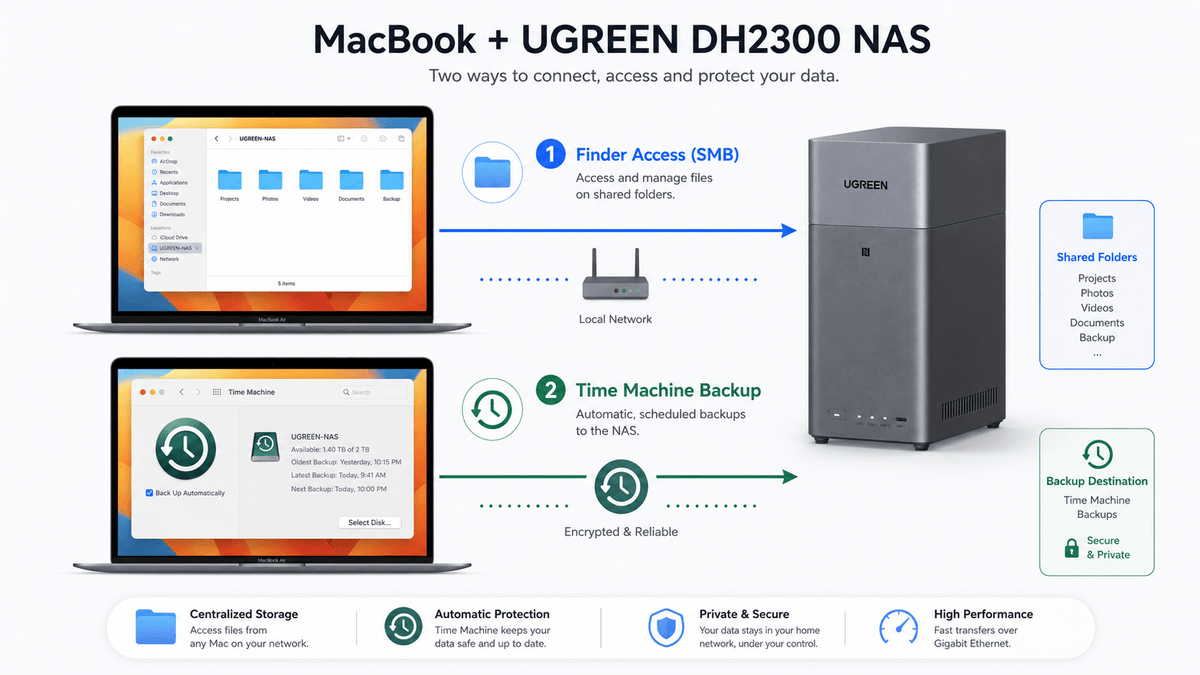
ステップ3:macOS側からバックアップ先ディスクをマウント・指定する
Finderメニューの「移動」>「サーバへ接続」(ショートカット:Cmd + K)を開き、NASのローカルIPアドレスを入力して接続します。
smb://192.168.1.xxx/TimeMachine
作成した専用ユーザーの認証情報を「キーチェーンに保存」にチェックを入れてログイン後、macOSの「システム設定」>「一般」>「Time Machine」を開きます。「+」ボタンをクリックすると、ネットワーク上に公開されている共有フォルダが表示されるため、これを選択して暗号化パスワードを設定すれば完了です。
【現場のリアル】「繋がらない」「遅い」「エラー」を即座に解決するトラブルシューティング
NAS運用で最もストレスとなるのが、日常的なバックアップの停止や接続エラーです。ネット上のフォーラムやサポートコミュニティで報告される事例の90%以上は、特定の原因に集約されます。
事象1:Mac NAS バックアップ 繋がらない(見つからない)
Time Machineの設定画面でNASが表示されない、あるいは接続時にタイムアウトする場合、NAS側の「Bonjour(mDNS)サービス」の設定を確認してください。Synologyの場合は「ファイルサービス」>「詳細設定」>「Bonjour」タブ内で、「Bonjour Time Machine ブロードキャストを有効化」にチェックが入っているかを確認します。また、ルーター側で端末間通信を遮断する「プライバシーセパレーター」が有効になっているとNASを探索できません。
事象2:Mac Time Machine NAS 遅い 対策(初回が終わらない)
初回バックアップは数十万〜数百万個のファイルインデックスを作成するため、Wi-Fi接続では丸一日以上かかる場合があります。以下の対策を実行してください。
- 初回のみ有線LAN接続:USB-C to LANアダプタ等を使用し、Macとルーター(またはNAS)を有線接続して初回差分を完了させる。
- Spotlightインデックスとスロットリングの解除:ターミナルで以下のコマンドを実行し、I/Oスロットリングを一時的に解除して転送速度を最大化する(作業完了後は値を戻すことを推奨)。
sudo sysctl debug.lowpri_throttle_enabled=0
事象3:Time Machine スパースバンドル エラー(検証に失敗しました)
NAS上のTime Machineデータは「.sparsebundle(スパースバンドル)」というディスクイメージ形式で分割保存されています。Wi-Fiの瞬断やMacの強制スリープによってこのイメージ内のファイル整合性が崩れると、「バックアップを新規作成する必要があります」というエラーが表示されます。
この場合、ディスクユーティリティからイメージをマウントして「First Aid」を実行するか、ターミナルからfsck_apfs(またはfsck_hfs)コマンドで手動修復を試みることで、過去の履歴を消去せずに復旧できるケースが多々あります。
一般に知られていない盲点とネットの誤解|3-2-1バックアップの鉄則
「NASにTime Machineを設定したから、もうデータのバックアップは100%完璧だ」という過信は、データロストを招く典型的な落とし穴です。ハードウェア障害やランサムウェア被害、自然災害からデータを完全に保護するためには、バックアップの構造的リスクを理解しなければなりません。
IT業界で信頼される基本原則が「3-2-1バックアップルール」です。これは、データを3部作成し、2種類の異なるメディアに保存し、そのうち1部を遠隔地(オフサイト)に保管するという手法です。
NAS単体でRAID 1を組んでいたとしても、雷サージによる過電圧や機器の物理的盗難、火災が発生した場合、元データとバックアップは同時に消失します。真に堅牢な環境を整えるには、「Mac本体 + ローカルNAS(Time Machine) + クラウドバックアップ(BackblazeやSynology C2 Storage等)」を組み合わせることが不可欠です。
【プロの結論】おすすめできる人・慎重になるべき人の判断基準
NAS導入をおすすめできる人:
- MacBookを日常的に持ち歩き、デスクに戻った際の外付けHDDの抜き差しを面倒に感じる人
- 自宅やオフィスに複数のMacが存在し、ストレージを一元管理したい世帯・小規模事業者
- iPhoneの写真自動バックアップやファイルサーバーなど、Mac以外の用途も同時に実現したい人
外付けポータブルSSDを選んだほうが良い人:
- 大容量の4K/8K動画編集データを日々扱い、毎秒1000MB/s以上の超高速バックアップ&リストアを求める人
- 自宅に固定のWi-Fiルーター環境がなく、外出先やカフェでの作業が中心のノマドワーカー
- ネットワーク機器の初期設定やIPアドレスの管理に強い抵抗がある人
【mac timemachine nas】に関するよくある質問(FAQ)
Q1:Time Machineのバックアップ先を暗号化することはできますか?
A1:可能です。macOS側でTime Machineディスクを指定する際に「バックアップを暗号化」にチェックを入れ、パスワードを設定します。暗号化処理はMac側で行われてからNASへ転送されるため、NAS本体が盗難に遭った場合でもデータの中身を第三者に読み取られる心配はありません。
Q2:NASのフォーマット形式は何を選ぶべきですか?(APFS vs Btrfs/EXT4)
A2:NAS内部のファイルシステムは、NASのOSが管理するフォーマット(SynologyならBtrfs、QNAPならEXT4など)のままで問題ありません。Mac側からはSMBプロトコル経由でディスクイメージ(.sparsebundle)としてマウントされ、その内部が自動的にAPFS形式でフォーマットされます。
Q3:外出先(WAN環境)からインターネット経由でTime Machineバックアップは可能ですか?
A3:技術的にはTailscaleやWireGuardなどのVPNを介して接続可能ですが、推奨されません。公衆回線では通信の安定性が低く、データ転送中のパケットロスによってスパースバンドルが破損するリスクが極めて高いためです。遠隔地バックアップはクラウドバックアップツールの併用が安全です。
まとめ:今後の動向と失敗しないための判断基準
MacのTime MachineバックアップをNASへと移行することは、単なる「置き場所の変更」ではなく、「バックアップ作業というルーティンそのものを生活から消し去る」ための有効な投資です。Wi-Fi 7や高速LANの普及により、ワイヤレスバックアップの快適性はかつてない高みに達しています。
運用の成否を分けるのは、「専用ユーザーの作成」「クォータによる容量制限」、そして「SMBプロトコルへの完全移行」という基本設定の遵守です。本記事の手順に従って安全なバックアップ体制を構築し、予期せぬトラブルから大切な資産データを確実に保護してください。 (出典: mac timemachine nas(Yahoo!ニュース))
毎日更新されるトレンド情報を分析・発信中。役立つ裏技やおすすめ情報を分かりやすく紹介します。