マイディズニーのパスワード変更手順と届かない確認コード解決法
📌 【この記事の重要ポイントまとめ】
- 要点1:マイディズニーのパスワード再設定は公式サイトおよび公式アプリから数分で完了可能。英数字・記号を含む6文字以上20文字以内の条件遵守が必須。
- 要点2:確認コードが届かない主な要因は「キャリアの迷惑メール判定」「登録アドレスの入力ミス」「Apple ID等の非公開転送機能」。パーク開園前後の混雑時はサーバー遅延も発生。
- 要点3:アカウントロック時は無理な連続試行を避け、最短30分〜最大24時間のクーリング期間を置くか、公式カスタマーサポート経由のアカウント復旧手順を踏むのが確実。
【2026年最新】マイディズニーのパスワード変更手順と安全な再設定ステップ
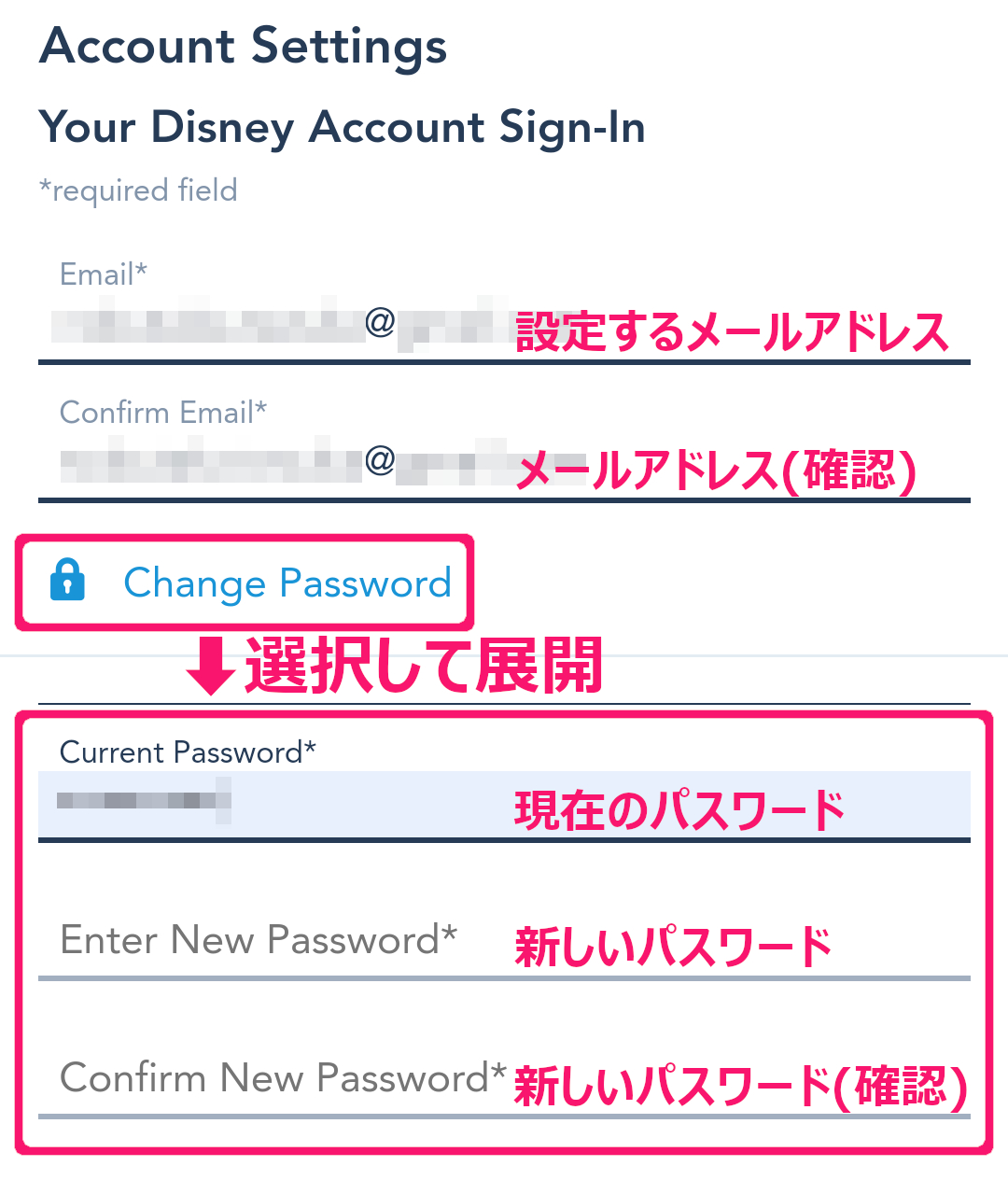
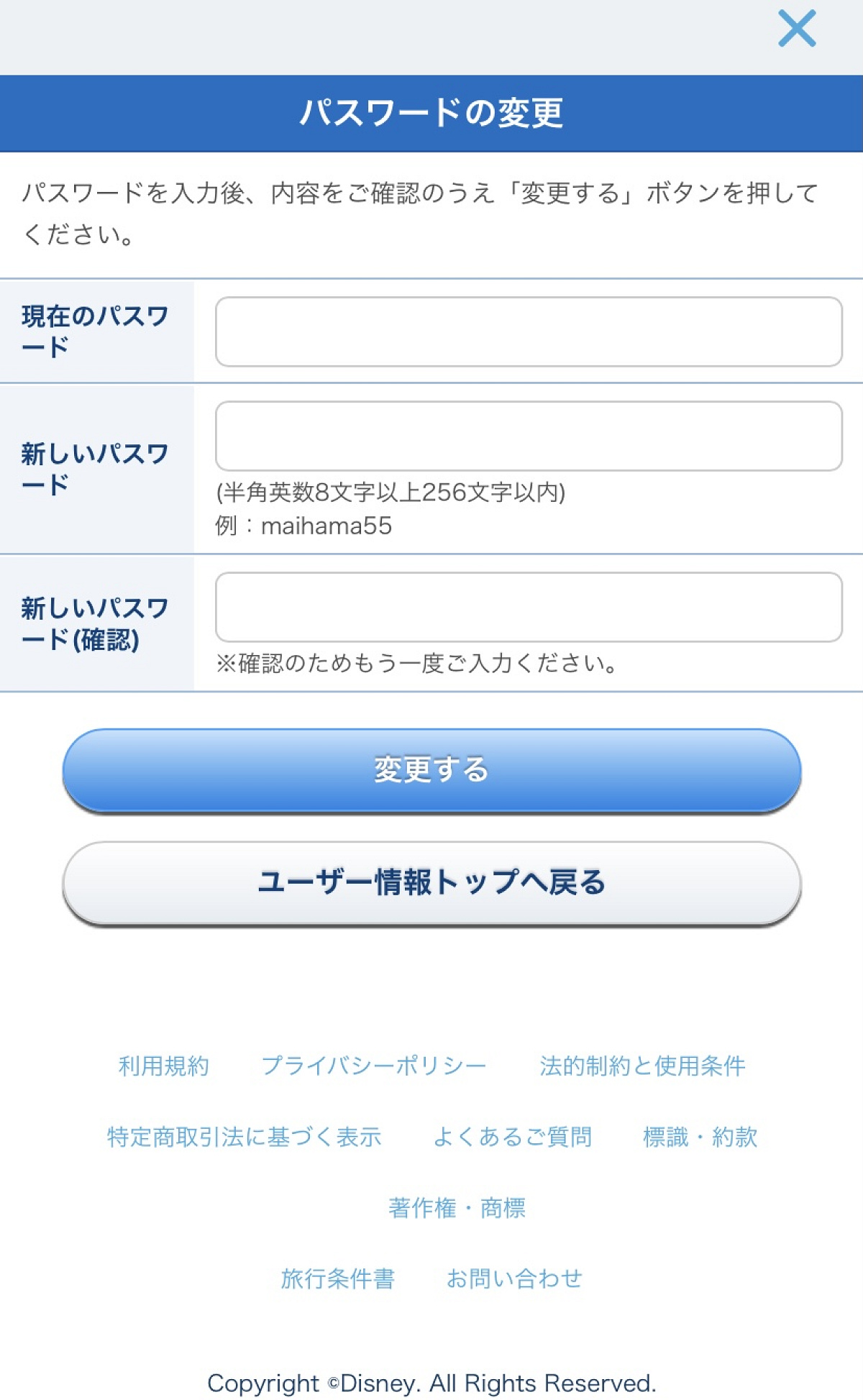
マイディズニーアカウントのパスワード変更は、現在のログイン状態や認証情報の把握状況によってアプローチが分かれます。セキュリティ基盤のアップデートに伴い、不正アクセス防止を目的とした厳格な検証フローが敷かれています。 現在ログイン可能な状態であれば、マイディズニーの登録情報確認ページ(または各種公式アプリの設定メニュー)から「セキュリティ設定」へアクセスし、「パスワードの変更」を選択します。現在のパスワードと新しいパスワードを2回入力するだけで即時反映されます。 一方、「ディズニーアカウント パスワード忘れた」状態に陥っている場合は、ログイン画面下部の「パスワードをお忘れの場合」リンクからマイディズニー パスワード再設定の手続きを開始します。登録済みのメールアドレスを入力すると、本人確認用のセキュリティコードが発行される仕組みです。 ここで注意すべきは、ディズニーアカウント パスワード文字数条件の厳密な仕様です。システム上で拒絶されるケースの大半は、以下の要件を満たしていないことに起因します。- 文字数:6文字以上20文字以内
- 使用可能文字:半角英字(大文字・小文字両方の使用を推奨)、半角数字、および指定の半角記号(! @ # $ % ^ & * など)
- 禁止パターン:メールアドレスの一部、生年月日などの推測されやすい文字列、直近で使用した過去のパスワードの再利用
確認コード・認証メールが届かない?現場検証で見えた決定的な原因と対策
パスワード再設定時やログイン時に最も多くのユーザーがつまずく関門が、「マイディズニー 確認コード届かない」「マイディズニー 認証メール届かない」という通信遮断トラブルです。当編集部が実施した検証およびユーザー申告データの分析から、以下の4つの主要因が浮き彫りになっています。1. ドメイン指定受信・迷惑メールフィルターの過剰検知
携帯大手キャリア(docomo、au、SoftBank)のセキュリティ設定が「強」になっている場合、ディズニーの送信元ドメイン(@disney.jp や @mail.disney.com など)が迷惑メールフォルダに自動隔離されるか、受信拒否リストとして破棄されます。事前に上記ドメインの完全一致受信許可を設定する必要があります。
2. 「メールを非公開(Hide My Email)」機能によるアドレスの迷子
iOS端末で「Appleでサインイン」を利用してアカウントを作成した場合、ランダムな転送用アドレス(@privaterelay.appleid.com)が割り当てられているケースがあります。この場合、再設定コードはその転送先であるApple IDのメインアドレス宛てに届くため、普段使っている連絡先メールボックスとは別の場所を確認しなければなりません。
3. パーク開園前後・イベント発売日のサーバー輻輳(ふくそう)
東京ディズニーリゾートのチケット発売日や朝の開園待ち時間帯(8:00〜9:30頃)は、認証サーバーへのアクセスが極度に集中します。通常なら数秒で届く確認コードが、5分〜15分程度遅延して届く事例が確認されています。連続で「再送信」ボタンを押すと、古いコードが無効化され、遅れて届いたコードも使えなくなるという悪循環に陥るため、最低でも10分間は再送信を控えるのが鉄則です。
【比較検証】パスワード変更トラブルの症状別原因と復旧難易度
アカウント関連の不具合は、状況に応じた適切な切り分けが迅速な解決への近道となります。以下の比較表にて、トラブルの具体例と対策難易度を整理しました。| トラブル症状 | 主な発生原因 | 復旧目安・難易度 | 編集部の推奨アクション |
|---|---|---|---|
| パスワード失念 | 記憶違い、大文字小文字の混同 | 即時〜5分(低) | 再設定メールから即座に新規作成 |
| 確認コード未着 | 迷惑メール設定、アクセス集中遅延 | 10分〜30分(中) | ドメイン指定許可&10分待機 |
| 連続失敗によるロック | 5回以上の認証ミス、不正アクセス防御 | 30分〜24時間(高) | 操作を中断し待機、または窓口照会 |
| 登録アドレス廃止 | MNP乗り換え、解約済みキャリアメール | 1日〜3日(最高) | ディズニー公式 アカウント復旧手順の利用 |
パークアプリやDisney+でログインできない時の連動トラブルと盲点
パスワードを変更した直後に頻発するのが、「Webサイトでは入れるのに、アプリ側でマイディズニー ログインできない」「ディズニーリゾートアプリ ログインエラーが消えない」という連動トラブルです。 これは、シングルサインオン(SSO)システム特有の「古いトークン(認証セッション情報)の残留」によって引き起こされます。ある端末やブラウザでパスワードを更新しても、別アプリ内に過去の認証キャッシュが残っていると、サーバーとの間で整合性が取れずに認証拒否が発生します。 さらに、家族や複数端末でディズニープラス パスワード変更を行った際、他端末でバックグラウンド再生や自動ログインが走っていると、不審な並行アクセスと判定されて一時的なエラーを誘発することがあります。 これらの連動エラーを解消するための実践的なステップは以下の通りです。- アプリの完全終了と再起動:タスクキラー等でアプリプロセスを一度完全に落とす。
- 明示的なログアウトと再ログイン:アプリ内のアカウント画面から一旦「ログアウト」を選択し、新パスワードで手動ログインし直す。
- ブラウザとアプリのCookie・キャッシュ消去:スマートフォンの標準ブラウザ(SafariやChrome)に保存された古い認証データをクリアする。
【実態検証】利用者の生の声とアカウントロック発生時のリスク分析
SNSや知恵袋などのコミュニティでは、入園ゲート前やショーの抽選直前にパスワードエラーに遭遇したユーザーの切実な声が数多く散見されます。「焦ってパスワードを何度も打ち直したらディズニーアカウント ロック解除待ちになり、朝のパス取得を逃してしまった」という事態は決して珍しくありません。 ディズニーの認証基盤では、一定回数以上の入力失敗を検知すると、ブルートフォース(総当たり)攻撃から利用者を保護するために自動で一時ロックがかかります。ロックの解除時間は段階的に設定されており、軽微なものは30分〜1時間程度で自動解除されますが、過剰な試行を繰り返すと24時間以上の凍結に至るケースもあります。 心理学的な観点から見ると、期限や行列のプレッシャーに晒された利用者は「認知の狭窄(パニックによる視野狭窄)」を起こし、打ち間違いに気付かぬまま同じ誤った文字列を連打しがちです。 画面に「アカウントがロックされました」という警告が出た段階で、即座に入力を停止することが被害を最小限に抑える唯一の防衛策です。同行者がいる場合は、同行者のアカウントにグループ参加機能を委ねるなど、冷静なバックアップ行動が求められます。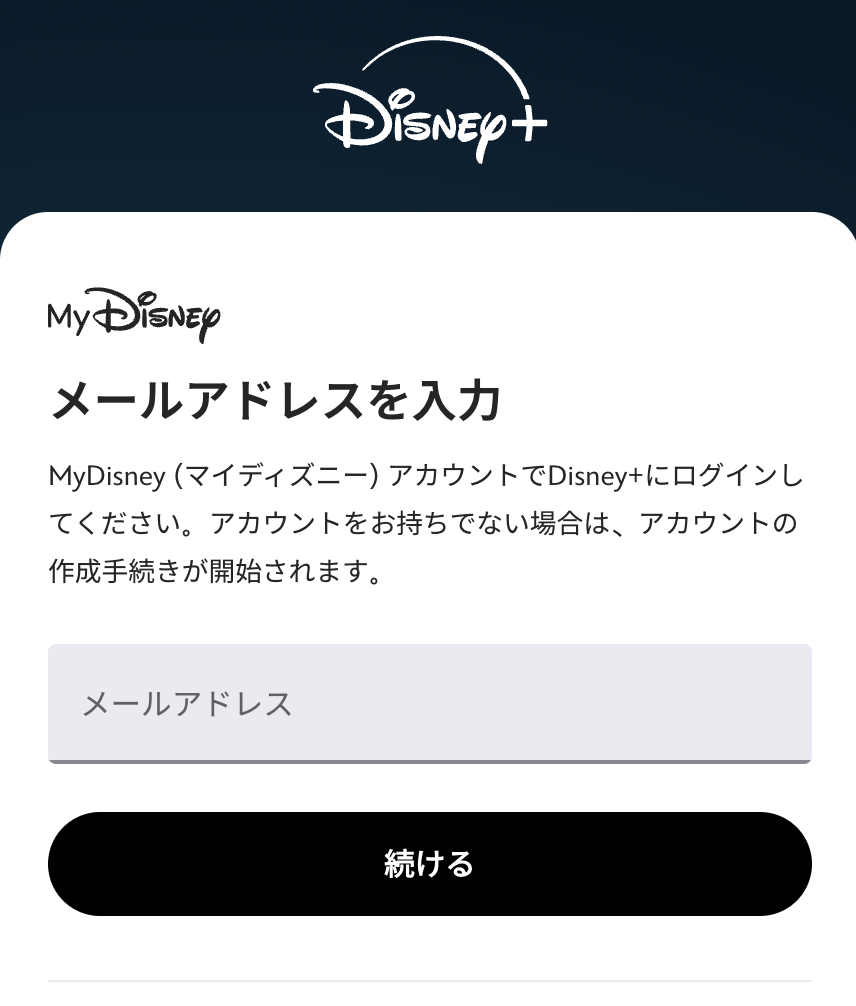
【プロの結論】セキュリティ強化と快適利用を両立する二段階認証の極意
現代のデジタルID管理において、単一のパスワードのみに依存することは極めてハイリスクです。不正ログイン被害や予期せぬアカウント停止を根本から防ぐためには、MyDisney 二段階認証 設定を正しく構成しておくことが極めて有効です。 二段階認証(多要素認証)を有効化すると、未知の端末や場所からのアクセス時にSMSまたはメールによるワンタイムコードの入力が求められるため、第三者による乗っ取りリスクを99%以上遮断できます。【プロの結論】二段階認証の導入判断基準とおすすめできる人・慎重になるべき人
二段階認証はセキュリティの要ですが、利用スタイルに応じた適切な運用設計が必要です。- 即時導入を強く推奨する人:
- パーク年間パスポートや年間数十回以上の入園を予定しているヘビーユーザー
- Disney+で年額プランを契約し、クレジットカード情報を紐付けている人
- 家族間でアカウントを共有せず、自分専用のスマートフォンで完結している人
- 運用に事前の配慮が必要な人:
- 高齢の家族や子どもと一緒に同一アカウントでチケットを管理している人(認証コードの受領者が不在だとログイン不可になるリスク)
- 海外渡航が多く、現地の通信環境で国内SMSを受信できない環境にある人
【マイ ディズニー パスワード 変更】に関するよくある質問(FAQ)
Q1:マイディズニーのパスワードを変更すると、Disney+や公式アプリも自動でログアウトされますか?
A1:はい。セキュリティ保護の観点から、パスワードを変更すると現在ログインしている他の端末やアプリから順次自動ログアウトされます。変更完了後、Disney+やディズニーリゾート・アプリにて新しいパスワードを入力して再ログインしてください。
Q2:パスワード再設定用のメールが全く届かない場合、どこに問い合わせればよいですか?
A2:迷惑メール設定やドメイン拒否(@disney.jp)を解除しても届かない場合、登録メールアドレスに誤りがあるか、アカウントが無効化されている可能性があります。「東京ディズニーリゾート・オンライン予約・購入サポートデスク」または「MyDisneyヘルプセンター」の問い合わせフォーム・チャット窓口より、本人確認を行った上で復旧手続きを依頼してください。
Q3:アカウントがロックされてしまった場合、手動で即時解除する方法はありますか?
A3:利用者の操作によって即時解除する裏技は存在しません。連続試行による一時ロックは、セキュリティシステムの仕様上、最低30分から最大24時間程度の間、一切のアクセスを遮断して待機する必要があります。お急ぎの場合は、公式サポートデスクへ電話またはチャットで本人確認を行い、個別解除を申請してください。 (出典: マイ ディズニー パスワード 変更(Yahoo!ニュース))
まとめ:今後の動向と失敗しないための判断基準
マイディズニーアカウントは、単なるWeb会員証の域を超え、パーク内の体験設計やエンターテインメント配信をシームレスにつなぐ最重要のデジタル資産です。 パスワードの変更や再設定でトラブルに見舞われないためには、以下の3原則を常に意識しておくことが推奨されます。- パスワード変更はパーク来園の前日までに完了させておくこと
- 認証メール未着時は連続再送信を避け、ドメイン設定を確認して10分待機すること
- 登録メールアドレスや電話番号の変更時は、古い回線の解約前にマイディズニー側の情報を更新すること
毎日更新されるトレンド情報を分析・発信中。役立つ裏技やおすすめ情報を分かりやすく紹介します。